 QR✓OK
Muassasani ulashUlash
QR✓OK
Muassasani ulashUlash
r_keeper kassasiga hech narsa oʻrnatilmaydi. Bizning ikki kodimiz — hisob summasi bilan UzQR va choy puli QR kodi — oldindan chek maketining bir qismi boʻlib, ofitsiant odatdagi «Пречек» tugmasini bosganda har bir oldindan chekning pastida chiqadi. Xodimlar uchun alohida tugmalar yoʻq. Maketni bir marta r_keeper dileri yoki muassasaning IT-mutaxassisi menejer stansiyasida oʻrnatadi — taxminan 15–20 daqiqa.
QR✓OK ni muassasalarga diler sifatida oʻrnatasizmi? Hamkorlar uchun eslatma — R-Keeper dilerlari uchun QR✓OK.
Oldindan chek toʻliq sizniki boʻlib qoladi, bizning blok eng pastga qoʻshiladi.
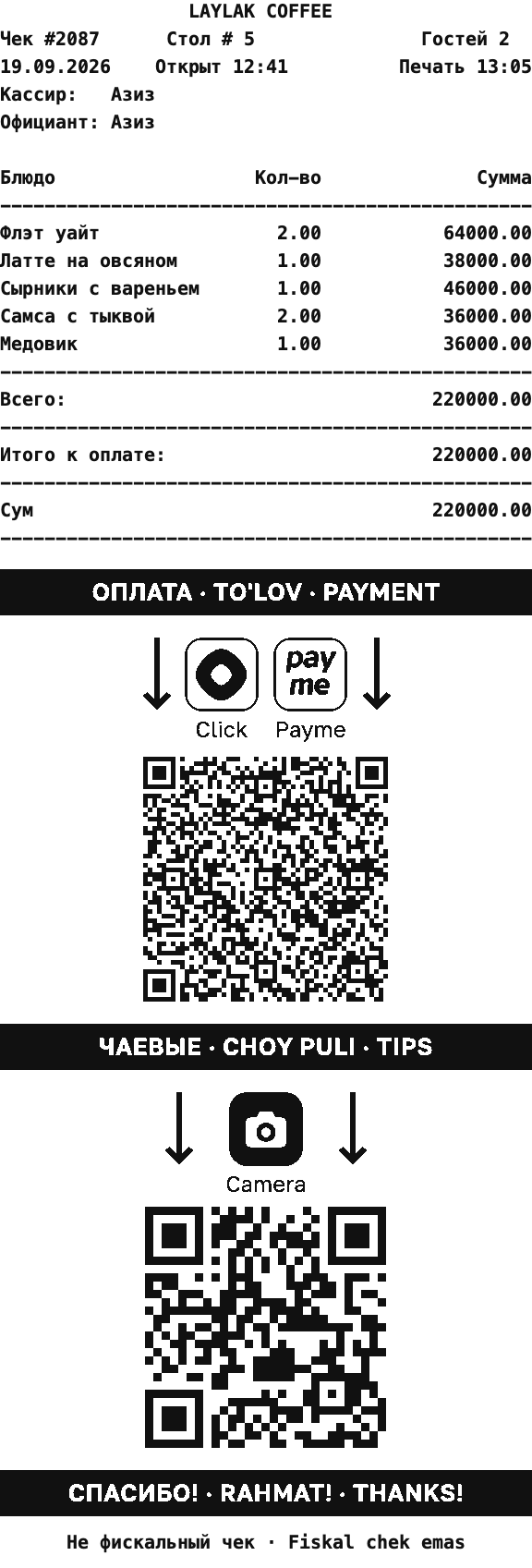
Polosalar va belgilar EPSON bilan mos termoprinterlarda rasm sifatida chiqadi; boshqa printerlar uchun faqat matnli variant bor.
Kodlar faqat hisob boʻyicha toʻlanadigan summa qolgan paytda chiqadi.
Chop etishda kassa bizga oldindan chek haqida xabar beradi va serverimizdan amaldagi UzQR kodi va tarifni oladi: bankdan yangi kodni kassa oʻzi oladi, maketni almashtirish shart emas. Internet boʻlmasa, oldindan chek odatdagidek chiqadi — kassa oxirgi marta saqlagan narsalar bilan.
Hammasi r_keeper menejer stansiyasida bajariladi. Biz ikki fayl yuboramiz: qrok-rkeeper-prebill-<raqam>.mak — r_keeper’ning standart oldindan cheki asosidagi tayyor maket va qrok-rkeeper-prebill-<raqam>.pas — oldindan chek dizayni oʻziniki boʻlgan muassasa uchun skript.
Choy puli kodidagi ofitsiant — uning r_keeper’dagi «Код» i, buning uchun hech narsa sozlash shart emas. Agar oldindan cheklarni boshqa drayverli fiskal printer chop etsa — bizga yozing, sozlamalarni aytib beramiz.
Ofitsiant boshqaruvchi kabinetida paydo boʻladi — uning kodi bilan birinchi oldindan chekdan keyin. Kabinet botda ochiladi: Menyu → «Boshqaruv». U yerda ofitsiant yonidagi «⋯» menyusida «Taklif qilish» bor — bu havola, ofitsiant shu havola orqali @qrokuzbot ga kiradi va karta raqami yoki Click havolasini koʻrsatadi. Shundan boshlab uning kodi boʻyicha choy puli unga tushadi.
Ofitsiantlar roʻyxatda darhol, ismlari bilan boʻlishini xohlaysizmi — ularning r_keeper’dagi kodlari va ismlarini bizga yuboring.
Telegram’da guruh yarating va unga bank boti @cbu_uzqrbot hamda @qrokuzbot ni qoʻshing. Guruhda /chatid deb yozing — bot guruh raqamini javob qiladi. uzqr.uz kabinetida kodingiz yonidagi ⋮ → «Telegram botiga bog'lash» ni bosing va shu raqamni kiriting. Toʻlov bildirishnomalari guruhga keladi, biz esa oldindan cheklar boʻyicha toʻlovlar statistikasini koʻrsatamiz. Skrinshotlar bilan bosqichma-bosqich.
Savollar — @qrokuzbot ga, ish kunlari Toshkent vaqti bilan 9:00 dan 21:00 gacha. Shartlar — ofertada.