 QR✓OK
Подключить заведениеПодключить
QR✓OK
Подключить заведениеПодключить
На кассу r_keeper ничего не устанавливается. Наши два кода — UzQR с суммой счёта и QR для чаевых — входят в макет пречека и печатаются внизу каждого пречека, когда официант нажимает обычную кнопку «Пречек». Отдельных кнопок у персонала нет. Один раз макет ставит дилер r_keeper или IT-специалист заведения в менеджерской станции — около 15–20 минут.
Ставите QR✓OK заведениям как дилер? Памятка для партнёров — QR✓OK для дилеров R-Keeper.
Весь пречек остаётся вашим, наш блок добавляется в самый низ.
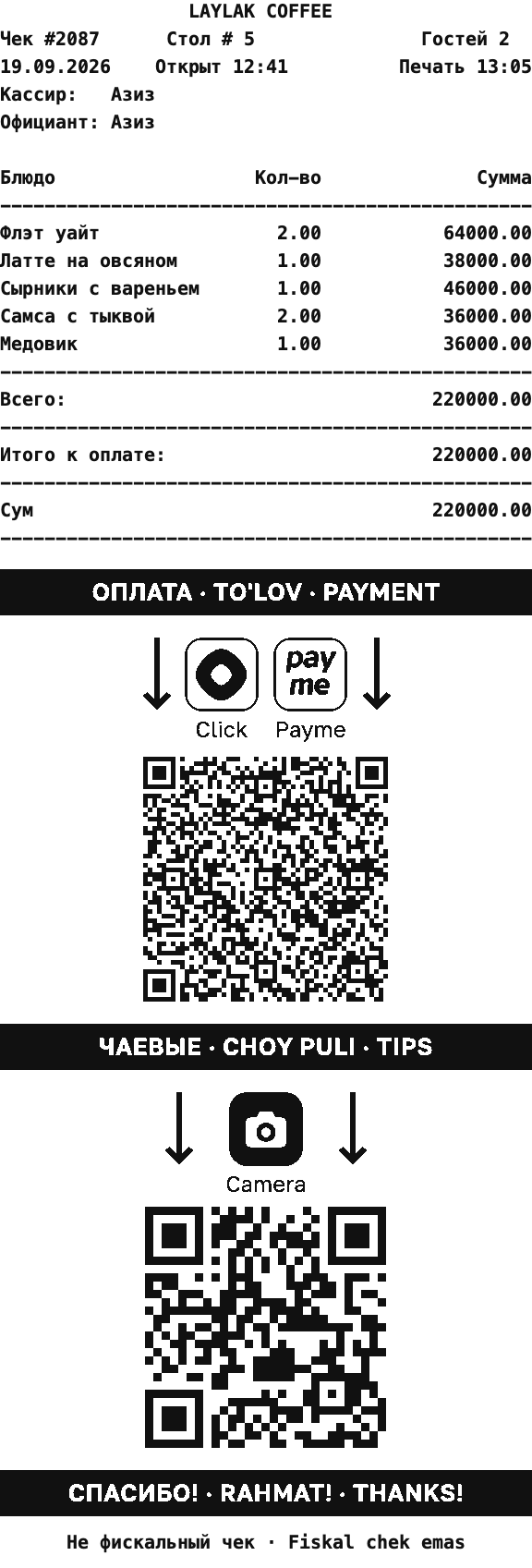
Полосы и значки печатаются картинкой на термопринтерах EPSON-совместимых; для других принтеров есть вариант только текстом.
Коды печатаются, только пока по счёту есть что оплатить.
При печати касса сообщает нам о пречеке и берёт с нашего сервера актуальный код UzQR и тариф: новый код от банка касса подхватит сама, макет менять не нужно. Без интернета пречек печатается как обычно — с тем, что касса сохранила в прошлый раз.
Всё делается в менеджерской станции r_keeper. Мы присылаем два файла: qrok-rkeeper-prebill-<номер>.mak — готовый макет на основе стандартного пречека r_keeper, и qrok-rkeeper-prebill-<номер>.pas — скрипт для заведения со своим дизайном пречека.
Официант в коде чаевых — это его «Код» в r_keeper, отдельно настраивать ничего не нужно. Если пречеки печатает фискальный принтер с другим драйвером — напишите нам, подскажем настройки.
Официант появляется в кабинете управляющего после первого пречека с его кодом. Кабинет открывается в боте: Меню → «Управление». Там у официанта в меню «⋯» есть «Пригласить» — это ссылка, по которой официант входит в @qrokuzbot и указывает номер карты или ссылку Click. С этого момента чаевые по его коду приходят ему.
Хотите, чтобы официанты были в списке сразу, с именами, — пришлите нам их коды из r_keeper и имена.
Создайте группу в Telegram и добавьте в неё бот банка @cbu_uzqrbot и @qrokuzbot. Напишите в группе /chatid — бот ответит номером группы. В кабинете uzqr.uz у своего кода нажмите ⋮ → «Привязать к боту Telegram» и вставьте этот номер. Уведомления об оплатах будут приходить в группу, а мы покажем статистику оплат по пречекам. Пошагово со скриншотами.
Вопросы — в @qrokuzbot, в рабочие дни с 9:00 до 21:00 по Ташкенту. Условия — в оферте.