 QR✓OK
Muassasani ulashUlash
QR✓OK
Muassasani ulashUlash
Dilerlar va integratorlarga › iiko
Muassasaga QR✓OK oʻrnatadigan iiko integratori yoki IT-mutaxassis uchun eslatma. Kassaga hech narsa oʻrnatilmaydi: iikoOffice’ga bizning oldindan chek shablonimiz qoʻshiladi — taxminan 15 daqiqa. Muassasa uchun xuddi shu oʻrnatish iiko’da ulash sahifasida yozilgan.
Oldindan chek Poster’dagi muassasalarniki bilan bir xil: logotip va nom, stol va ofitsiant, taomlar, toʻlanadigan summa, pastda UzQR kodi va choy puli kodi.
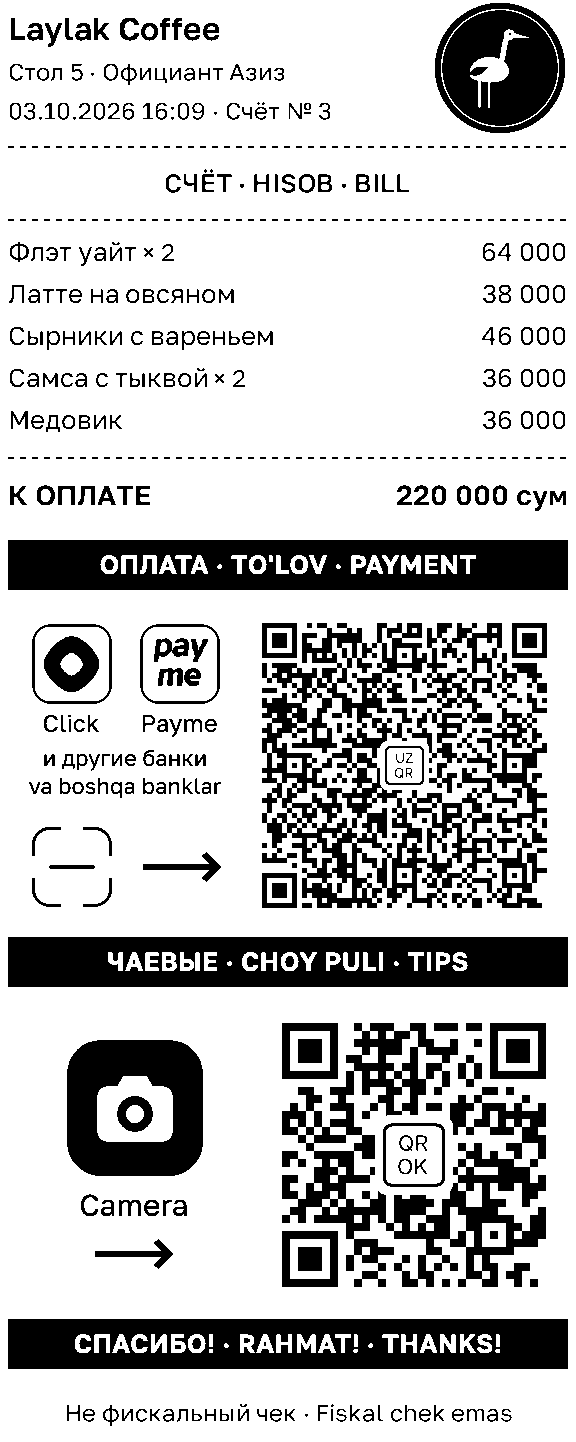
Oldindan chek rasm sifatida chiziladi, shuning uchun grafika chop eta oladigan printer kerak — bu har qanday 80 mm li ESC/POS printer. Agar kassada rasmni chizib boʻlmasa, xuddi shu oldindan chek matn bilan chiqadi, kodlarni printerning oʻzi chizadi.
Chop etishda kassa bizga oldindan chek haqida xabar beradi va serverimizdan muassasaning amaldagi UzQR kodi va logotipini oladi. Internet boʻlmasa ham oldindan chek chiqadi — kassa oxirgi marta saqlagan narsalar bilan, va bir yarim soniyadan ortiq kechikmaydi.
Kodlar faqat hisob boʻyicha toʻlanadigan summa qolgan paytda chiqadi.
Yangi UzQR kodi, logotip yoki tarifni kassa oʻzi oladi, shablon faylini almashtirish shart emas.
Hammasi iikoOffice’da bajariladi. Biz qrok-iiko-prebill-<raqam>.cshtml faylini yuboramiz — toʻliq oldindan chek. Oʻz oldindan chekini saqlab qolmoqchi boʻlgan muassasa uchun qrok-iiko-prebill-<raqam>-pieces.txt fayli bor: faqat kodlar bilan bizning blok, uch qism, qanday qoʻyish faylning boshida yozilgan.
Avvalgi holatga qaytarish: oldingi oldindan chek shablonini «Основной» deb belgilang.
Choy puli aniq ofitsiantga tushishi uchun har bir ofitsiantning iikoOffice’da oʻz xodim kodi boʻlishi kerak — xodim kartochkasidagi «Код» maydoni. Odatda u allaqachon toʻldirilgan. Agar kod boshqa narsa uchun band boʻlsa, xodim ismiga panjara va raqam qoʻshing: «Aziza Karimova #104» — panjaradan keyingi raqam koddan ustun, bizning oldindan chekda u chiqmaydi. Kod ham, raqam ham boʻlmasa, choy puli kodi muassasa sahifasiga olib boradi.
Ofitsiant boshqaruvchi kabinetida paydo boʻladi — uning kodi bilan birinchi oldindan chekdan keyin. Kabinet botda ochiladi: Menyu → «Boshqaruv». U yerda ofitsiant yonidagi «⋯» menyusida «Taklif qilish» bor — bu havola, ofitsiant shu havola orqali @qrokuzbot ga kiradi va karta raqami yoki Click havolasini koʻrsatadi. Shundan boshlab uning kodi boʻyicha choy puli unga tushadi.
Ofitsiantlar roʻyxatda darhol, ismlari bilan boʻlishini xohlaysizmi — ularning kodlari va ismlarini bizga yuboring.
Hozir QR✓OK pilot rejimida ishlaydi: muassasalar uchun hammasi bepul, hisoblar yuborilmaydi. Bundan tashqari, har bir nuqta oʻzining birinchi oldindan cheki chop etilgan oy va keyingi butun oy uchun toʻlamaydi. Pullik davr boshlanishi haqida muassasani kamida 30 kun oldin ogohlantiramiz. Amaldagi tariflar — Tariflar sahifasida, shartlar — ofertada.