Poster’da choy puli: har bir ofitsiantga yoki jamoaga
QR✓OK har bir oldindan chekda choy puli kodini chop etadi. Pul kimga tushishini boshqaruvchi oʻz kabinetida, «Choy puli» blokida hal qiladi: har bir ofitsiantga — buyurtma yozilgan ofitsiantga — yoki butun jamoaga. Quyida ular nimasi bilan farq qilishi va har biri uchun Poster’da nimani sozlash kerakligi. Poster menyusi nomlari skrinshotlardagidek rus tilida berilgan.
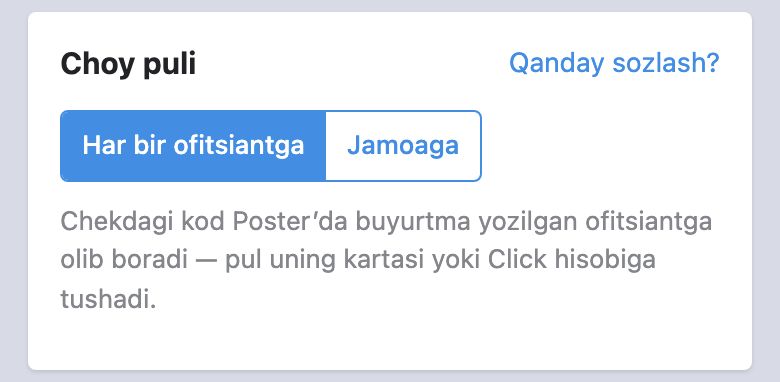
Kod Poster’da buyurtma yozilgan ofitsiantning sahifasiga olib boradi: ismi, rasmi, maqsadi. Pul darhol uning kartasiga yoki Click’iga tushadi.
Har bir ofitsiant kassaga oʻz PIN-kodi bilan kirsa mos keladi.
Jamoaga
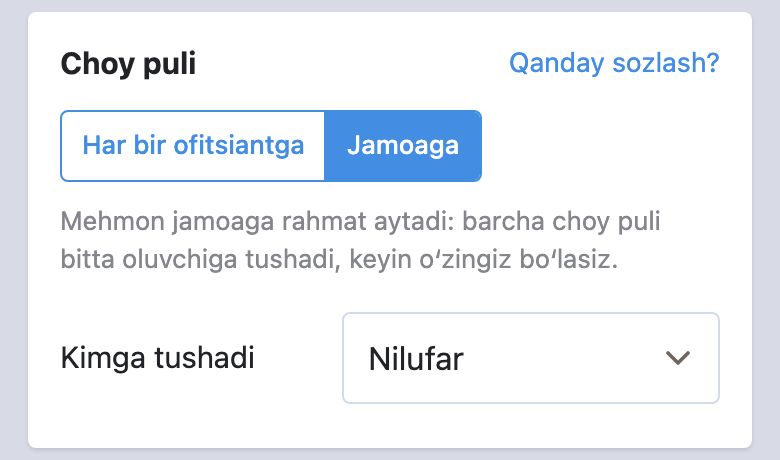
Har bir chekda — jamoaning bitta kodi. Barcha choy puli boshqaruvchi tanlagan bitta oluvchiga tushadi, keyin jamoa uni oʻzi boʻladi.
Butun smena bitta umumiy hisob ostida ishlasa mos keladi — qahvaxonalardagidek.
Rejim istalgan vaqtda boshqaruvchi kabinetida almashtiriladi: «Choy puli» → «Har bir ofitsiantga» yoki «Jamoaga». Keyingi chek yangi rejim boʻyicha chop etiladi.
Har bir ofitsiantga — kod buyurtma ofitsiantiga olib boradi.Jamoaga — va oluvchi «Kimga tushadi» maydonida.
Har bir ofitsiantga choy puli: Poster’da sozlash
Har bir ofitsiantning Poster’da oʻz kartochkasi va oʻz PIN-kodi bor: buyurtma kassaga kim kirgan boʻlsa, oʻshanga yoziladi — shu orqali choy puli kimniki ekanini bilamiz.
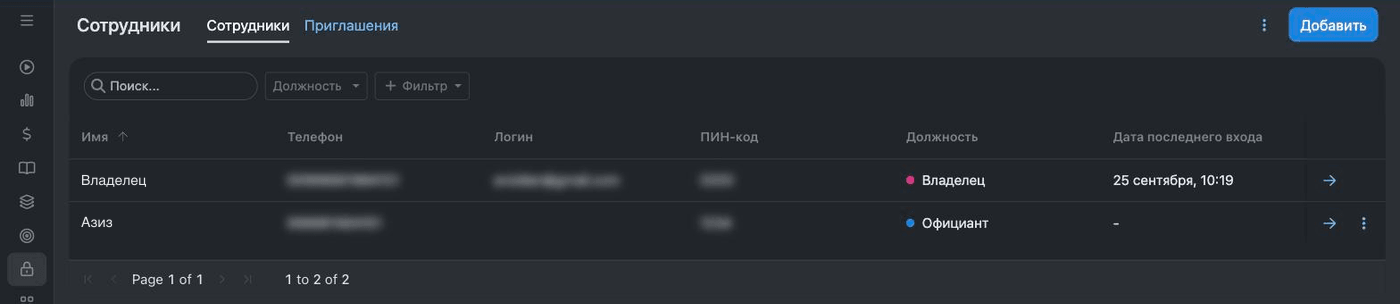
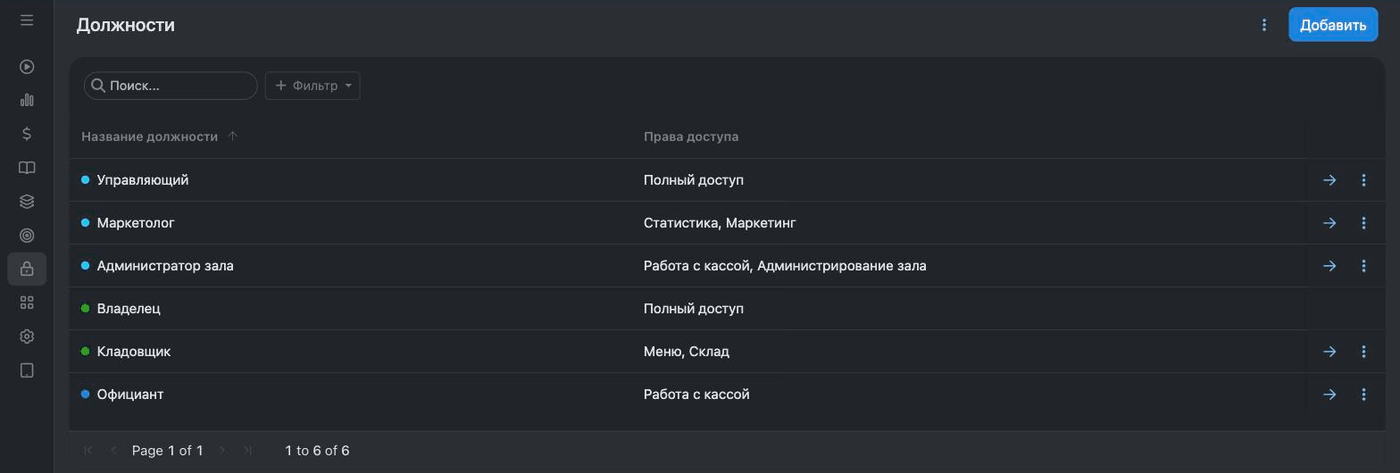
Har bir ofitsiantni alohida xodim sifatida qoʻshing. Poster admin panelida: Доступ → Сотрудники → «Добавить» (Kirish → Xodimlar → «Qoʻshish»).Xodimlar roʻyxati. «Добавить» tugmasi — yuqori oʻngda.
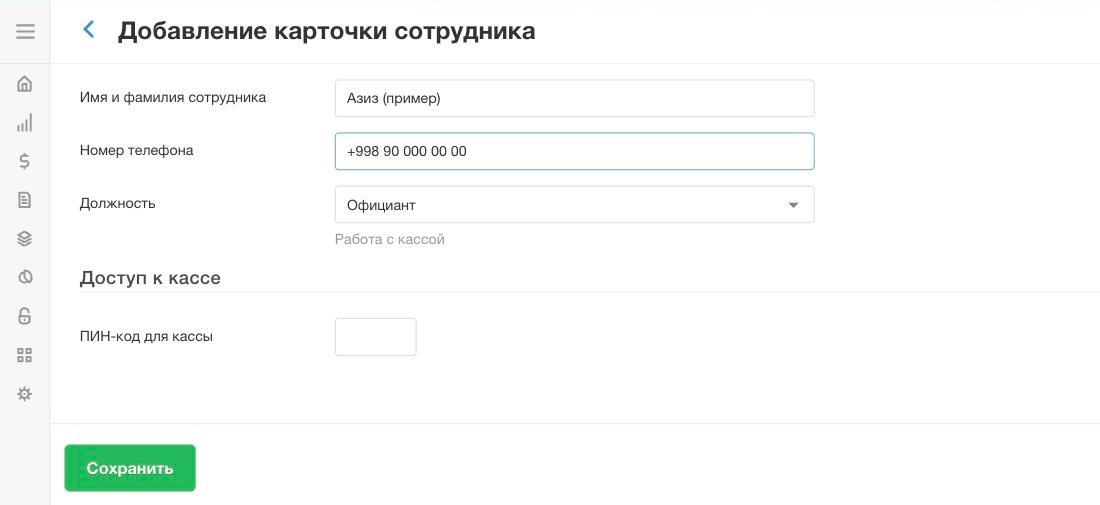
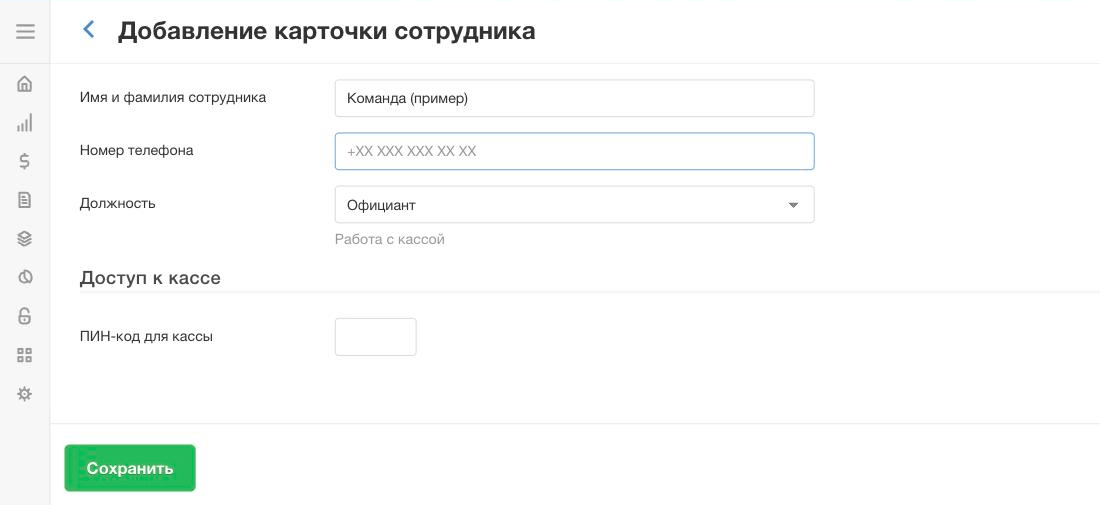
Kartochkani toʻldiring. «Имя и фамилия» (ism va familiya) — bu ismni mehmon koʻradi. «Номер телефона» (telefon raqami) majburiy: botimiz ofitsiantni shu raqam orqali taniydi, garchi Poster maydonni boʻsh qoldirishga ruxsat bersa ham. «Должность» (lavozim) — «Официант»: choy pulini faqat shu lavozimdagi xodimlarga beramiz, kassir va boshqaruvchilarga emas. «Доступ к кассе» blokida — 4 raqamli oʻz «ПИН-код для кассы», har kimniki boshqacha.Yangi ofitsiant kartochkasi (namuna).
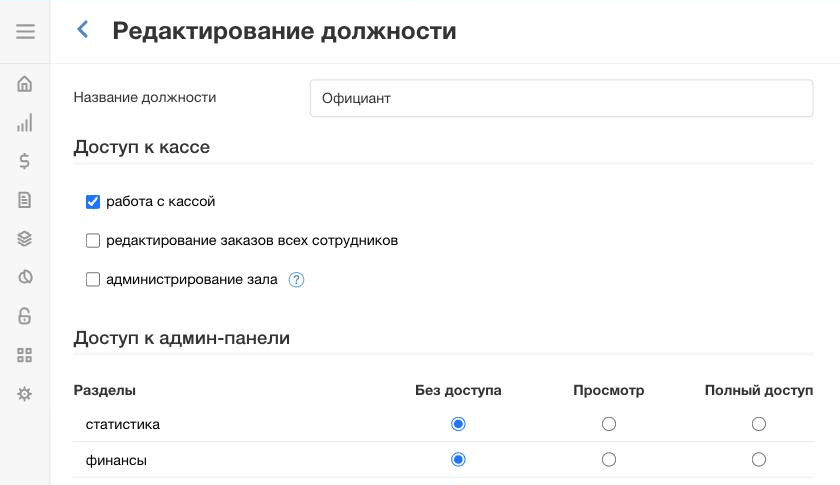
Lavozim huquqlarini tekshiring.Доступ → Должности → «Официант»: «работа с кассой» (kassa bilan ishlash) belgisi turishi kerak.Lavozimlar roʻyxati: «Официант»da — «Работа с кассой».«Официант» lavozimi huquqlari.
Ofitsiantlarni QR✓OK’ga ulang. Yangi xodim birinchi oldindan chekini chop etishi bilan bizda oʻzi paydo boʻladi. Boshqaruvchi kabinetidagi «Odamlar» boʻlimidagi «Yangilash» tugmasi roʻyxatni darhol tortib oladi (bir nechta filialli tarmoqda — faqat shu filial kassasida ishlaganlarni). Oʻsha yerda «⋯» → «Taklif qilish»ni bosing va havolani ofitsiantga yuboring: u botni ochadi, karta yoki Click’ni koʻrsatadi — va uning cheklaridagi kod ishlay boshlaydi.
Buyurtma — stolga xizmat qilayotgan odamga
Choy pulini buyurtma yozilgan ofitsiant oladi, shuning uchun asosiysi — har bir buyurtma unga xizmat qilayotgan odamga yozilgan boʻlsin.
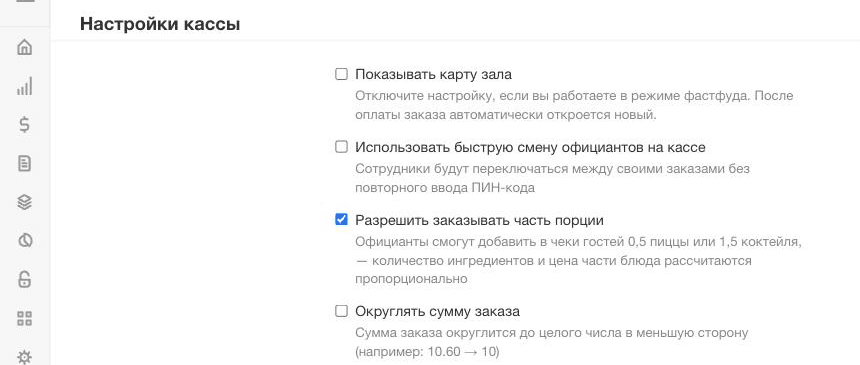
Ofitsiantlarni tez almashtirishni oʻchiring:Настройки → Общие → «Настройки кассы» → «Использовать быструю смену официантов на кассе» belgisini olib tashlang. U yoqilgan boʻlsa, ofitsiantlar PIN-kodsiz almashadi va buyurtmani boshqa odam nomiga ochib qoʻyish oson — shunda choy puli boshqaga ketadi.
Har kim kassaga oʻz PIN-kodi bilan kiradi va buyurtmalarni oʻziga ochadi.
Stol boshqa ofitsiantga oʻtdi — ochiq chekda pastki chapdagi «•••» → «Изменить официанта» (ofitsiantni oʻzgartirish) tugmasini bosing (Poster maʼlumotnomasi), keyin chekni chop eting.
«Администрирование зала» (barcha ofitsiantlar buyurtmalarini yopish va tahrirlash) huquqini faqat kattalarga bering.
Oldindan chekni istalgan odam chop etishi mumkin — kassir, boshqaruvchi yoki boshqa ofitsiant: choy puli baribir buyurtma ofitsiantiga ketadi. Chop etilgandan keyin kassa kimga ketishini koʻrsatadi, masalan «чаевые: Азиз».
Bu belgi olib tashlangan boʻlishi kerak.
Jamoaga choy puli: sozlash
Bu yerda buyurtma kimning nomi ostida ochilgani muhim emas, shuning uchun Poster’da hech narsani oʻzgartirmasa ham boʻladi.
Oluvchini tanlang. Boshqaruvchi kabineti → «Choy puli» → «Jamoaga» → «Kimga tushadi». Roʻyxatda faqat kartasi yoki Click’i koʻrsatilganlar bor: kerakli odam boʻlmasa, avval botda koʻrsatsin.
Xohlasangiz — smena uchun bitta hisob.Доступ → Сотрудники → «Добавить»: «Команда Шевченко» kabi ism, «Официант» lavozimi, kassa uchun oʻz PIN-kodi, telefonni koʻrsatmasa ham boʻladi. Bu PIN-kodni butun smena biladi.Smenaning umumiy hisobi (namuna).
Choy pulini oʻzingiz boʻling. Barcha oʻtkazmalarni oluvchi koʻradi; qanday boʻlish — soat boʻyicha, teng yoki boshqacha — jamoa hal qiladi. Biz pulga aralashmaymiz va komissiya olmaymiz.
Savollar
Ofitsiantning kartasi boʻlmasa nima boʻladi?
«Har bir ofitsiantga» rejimida uning chekida choy puli kodi chop etilmaydi: mehmon oʻtkazadigan joyi yoʻq sahifaga tushmasligi kerak. Ofitsiantni kabinetdan taklif qiling — bot oʻzi kartani koʻrsatishni soʻraydi.
Chekni kassir chop etdi — choy puli kimga?
Buyurtma yozilgan ofitsiantga — chekni kim chop etganidan qatʼi nazar: kassirmi, boshqaruvchimi yoki boshqa ofitsiantmi. Stol hamkasbga oʻtgan boʻlsa, avval buyurtmadagi ofitsiantni oʻzgartiring.
Poster’ning oddiy oldindan cheki ham kodni chop etadimi?
Yoʻq. Poster oʻzining «Пречек» tugmasiga ulanishga imkon bermaydi, shuning uchun kod faqat buyurtmadagi «Пречек с UzQR» tugmamiz bilan chop etiladi.
Ofitsiant ketdi — uning sahifasi nima boʻladi?
Xodim Poster’dan oʻchirilganda, keyingi solishtirishda uning sahifasini oʻchiramiz, 30 kundan keyin esa telefoni, kartasi va rasmini oʻchirib tashlaymiz.
 QR✓OK
Muassasani ulashUlash
QR✓OK
Muassasani ulashUlash