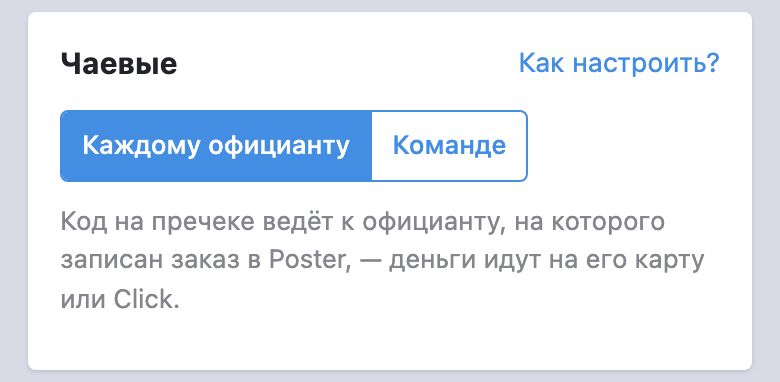
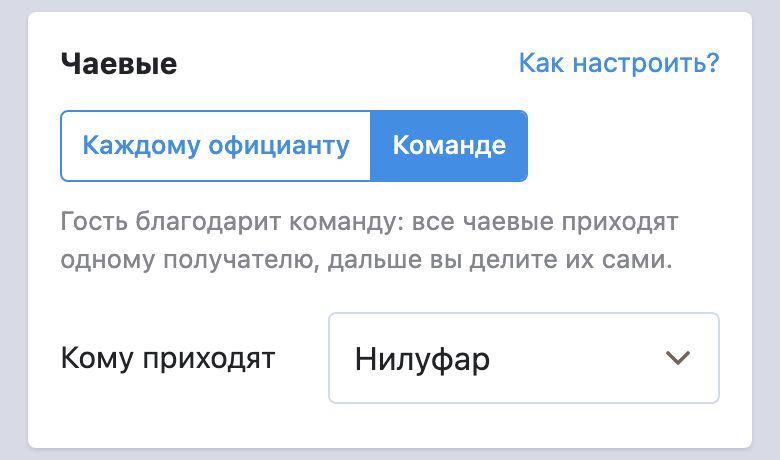
На каждом пречеке QR✓OK печатает код чаевых. Куда придут деньги, решает управляющий в своём кабинете, в блоке «Чаевые»: каждому официанту — тому, на кого записан заказ, — либо всей команде. Ниже — чем они отличаются и что настроить в Poster для каждого.
Код ведёт на страницу официанта, на которого записан заказ в Poster: его имя, фото, цель. Деньги сразу приходят ему на карту или в Click.
Подходит, если каждый официант входит на кассу под своим ПИН-кодом.
Команде
На каждом пречеке — один код команды. Все чаевые приходят одному получателю, которого выбрал управляющий, а дальше команда делит их сама.
Подходит, если вся смена работает под общей учётной записью — как в кофейнях.
Режим переключается в любой момент в кабинете управляющего: «Чаевые» → «Каждому официанту» или «Команде». Следующий пречек печатается уже по новому режиму.
Каждому официанту — код ведёт к официанту заказа.Команде — и получатель в поле «Кому приходят».
Чаевые каждому официанту: настройка в Poster
У каждого официанта в Poster своя карточка и свой ПИН-код: заказ записывается на того, кто вошёл на кассу, — так мы понимаем, чьи это чаевые.
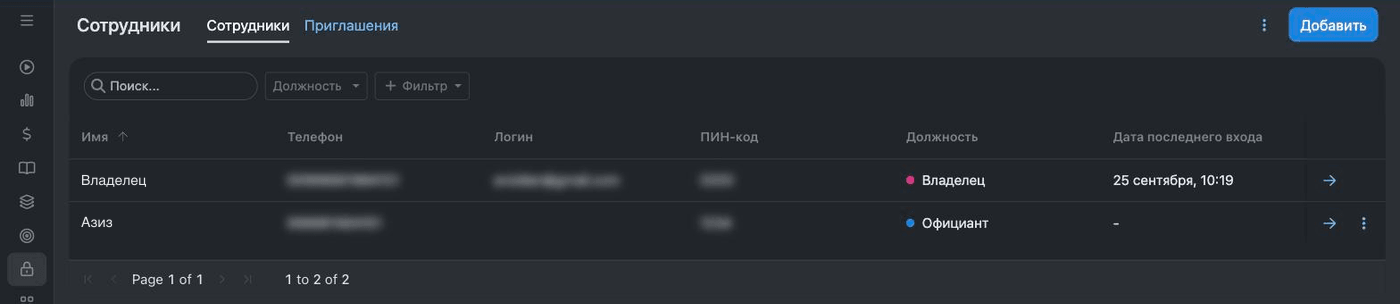
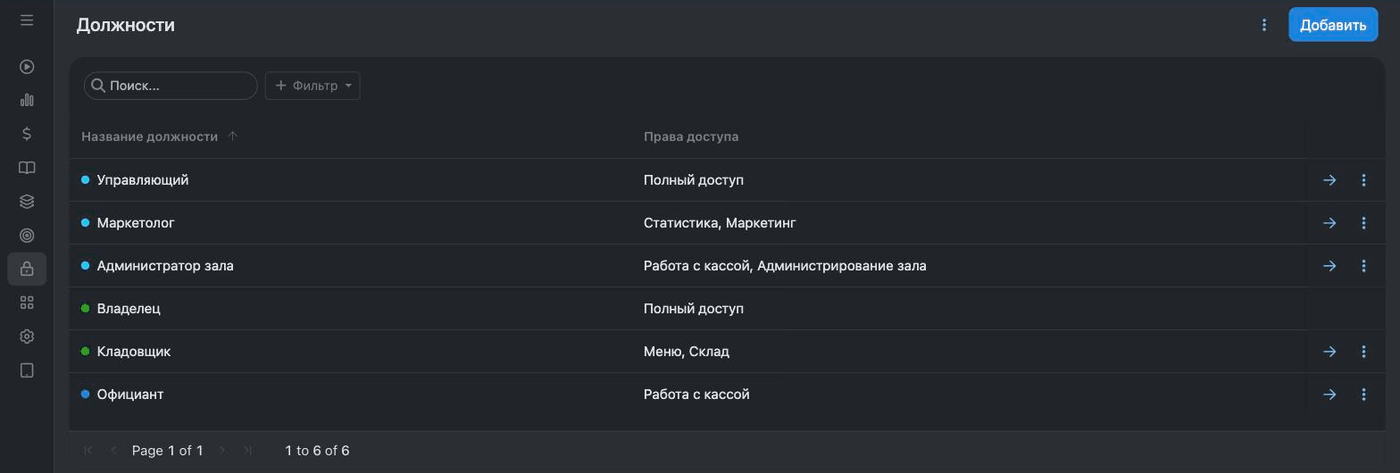
Заведите каждого официанта отдельным сотрудником. В админ-панели Poster: Доступ → Сотрудники → «Добавить».Список сотрудников. Кнопка «Добавить» — справа вверху.
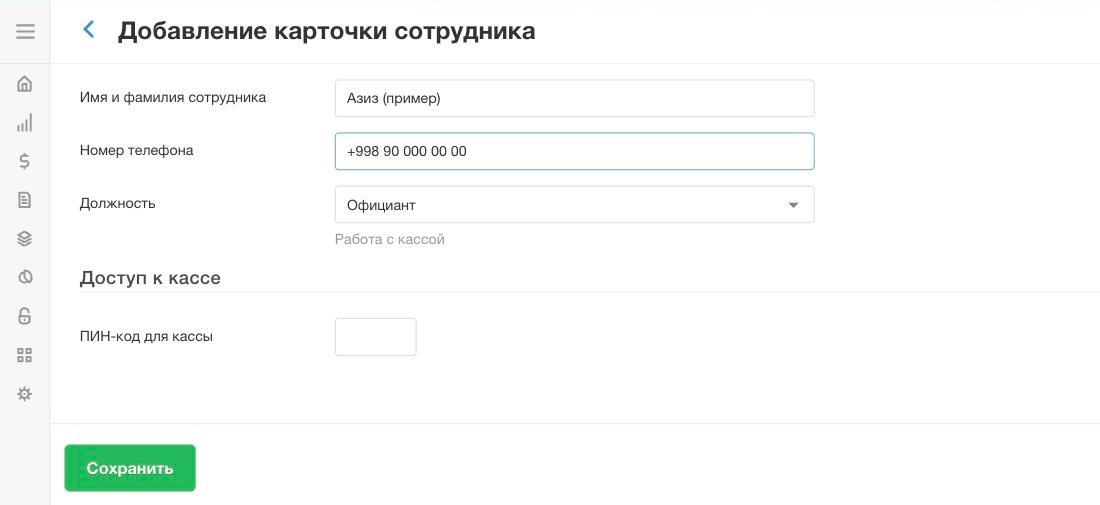
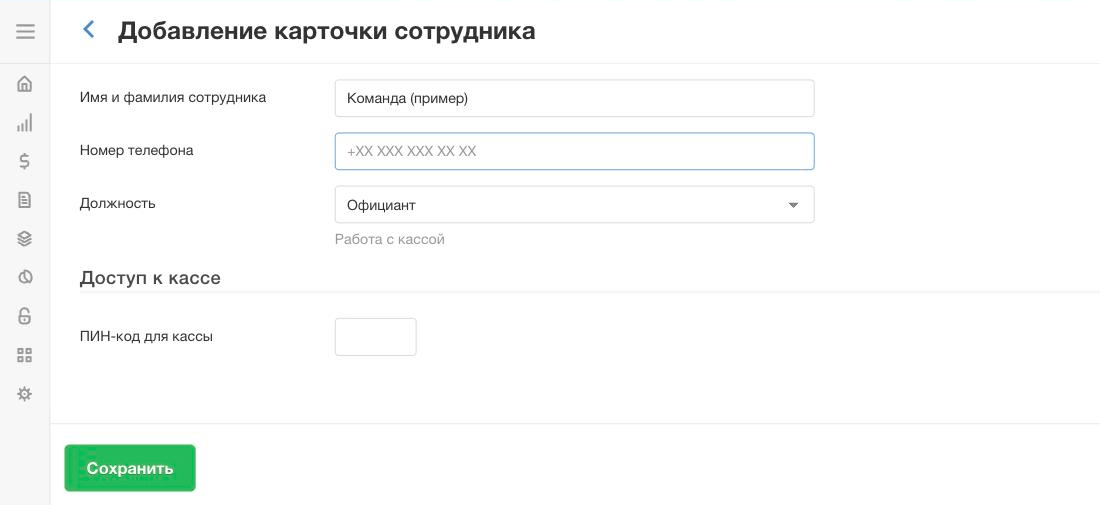
Заполните карточку. «Имя и фамилия» — это имя увидит гость. «Номер телефона» обязательно: по нему наш бот узнаёт официанта, хотя Poster разрешает оставить поле пустым. «Должность» — «Официант»: чаевые мы отдаём только сотрудникам с этой должностью, а не кассирам и управляющим. В блоке «Доступ к кассе» — свой «ПИН-код для кассы» из 4 цифр, у каждого разный.Карточка нового официанта (пример).
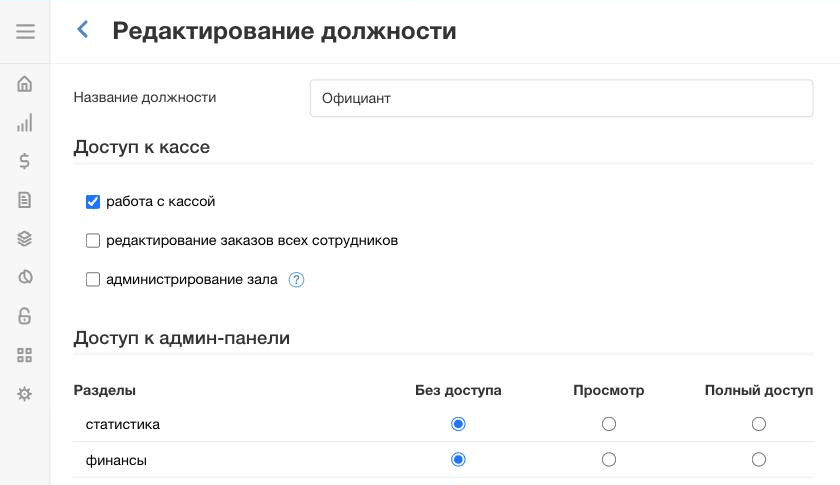
Проверьте права должности.Доступ → Должности → «Официант»: должна стоять галочка «работа с кассой».Список должностей: у «Официанта» — «Работа с кассой».Права должности «Официант».
Подключите официантов к QR✓OK. Новый сотрудник появляется у нас сам, как только напечатает свой первый пречек. Кнопка «Обновить» в разделе «Люди» в кабинете управляющего подтягивает список сразу (в сети из нескольких филиалов — только тех, кто уже работал на кассе этого филиала). Там же нажмите «⋯» → «Пригласить» и перешлите ссылку официанту: он откроет бот, укажет карту или Click — и код на его пречеках заработает.
Заказ — на того, кто обслуживает стол
Чаевые получает официант, на которого записан заказ, поэтому главное — чтобы каждый заказ был записан на того, кто его обслуживает.
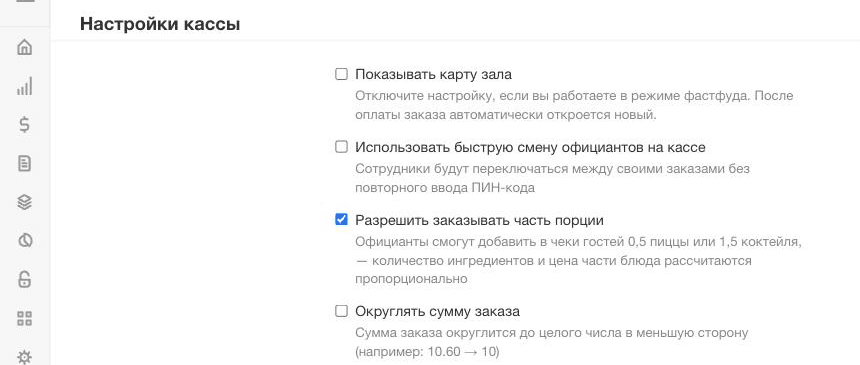
Выключите быструю смену официантов:Настройки → Общие → «Настройки кассы» → снимите «Использовать быструю смену официантов на кассе». С ней официанты переключаются без ПИН-кода, и заказ легко открыть под чужим именем — тогда чаевые уйдут не тому.
Каждый входит на кассу под своим ПИН-кодом и открывает заказы на себя.
Стол перешёл к другому официанту — в открытом чеке нажмите «•••» внизу слева → «Изменить официанта» (справка Poster), потом печатайте пречек.
«Администрирование зала» (закрывать и править заказы всех официантов) давайте только старшим.
Пречек может напечатать кто угодно — кассир, управляющий или другой официант: чаевые всё равно уйдут официанту заказа. После печати касса показывает, кому они уйдут, например «чаевые: Азиз».
Эта галочка должна быть снята.
Чаевые команде: настройка
Здесь неважно, под чьим входом открыт заказ, поэтому в Poster можно ничего не менять.
Выберите получателя. Кабинет управляющего → «Чаевые» → «Команде» → «Кому приходят». В списке только те, у кого указана карта или Click: если нужного человека нет, пусть сначала укажет их в боте.
Если хотите — одна учётная запись на смену.Доступ → Сотрудники → «Добавить»: имя вроде «Команда Шевченко», должность «Официант», свой ПИН-код для кассы, телефон можно не указывать. Этот ПИН-код знает вся смена.Общая учётная запись смены (пример).
Делите чаевые сами. Все переводы видит получатель; как делить — по часам, поровну или по-другому — решает команда. Мы в деньги не вмешиваемся и комиссию не берём.
Вопросы
Что будет, если у официанта нет карты?
В режиме «Каждому официанту» код чаевых на его пречеке не печатается: гость не должен попасть на страницу, где некуда перевести. Пригласите официанта из кабинета — бот сам попросит его указать карту.
Кассир напечатал пречек — кому чаевые?
Официанту, на которого записан заказ, — кто бы ни напечатал пречек: кассир, управляющий или другой официант. Если стол перешёл к коллеге, сначала смените официанта в заказе.
Стандартный пречек Poster тоже печатает код?
Нет. Poster не даёт встроиться в свою кнопку «Пречек», поэтому код печатается только нашей кнопкой «Пречек с UzQR» в заказе.
Официант ушёл — что с его страницей?
Когда сотрудника удаляют из Poster, мы отключаем его страницу при следующей сверке, а через 30 дней стираем его телефон, карту и фото.
 QR✓OK
Подключить заведениеПодключить
QR✓OK
Подключить заведениеПодключить