QR✓OK Muassasani ulashUlash

Yordam › Boshqaruvchiga › Poster’da choy puli › Jamoaviydan shaxsiyga

Jamoaviy choy pulidan shaxsiy choy puliga

Hozir har bir oldindan chekda jamoaning bitta kodi bor va barcha choy puli bitta odamga tushadi. Oʻtgandan keyin chekdagi kod aniq ofitsiantga olib boradi, pul esa darhol uning kartasiga yoki Click’iga tushadi. Tartib shunday: ofitsiantlarni Poster’ga kiritish, ularni botga ulash va faqat hamma karta koʻrsatgandan keyin — rejimni almashtirish. Almashtirishgacha hammasi avvalgidek ishlaydi. Poster menyusi nomlari skrinshotlardagidek rus tilida berilgan.

Poster’dagi ofitsiantlar

Choy puli buyurtma yozilgan ofitsiantga tushadi, buyurtma esa kassaga oʻz PIN-kodi bilan kim kirgan boʻlsa, oʻshanga yoziladi. Shuning uchun har bir ofitsiantning Poster’da oʻz kartochkasi boʻlishi kerak.

Tezroq — toʻgʻridan-toʻgʻri botdan. Boshqaruvchi kabineti → «Ofitsiant qoʻshish»: ism va telefon. Biz uni Poster’ga «Официант» lavozimi va oʻz PIN-kodi bilan kiritamiz, PIN’ni sizga koʻrsatamiz va ofitsiantga botga havola bilan SMS yuboramiz. Unutilgan PIN oʻsha yerda «Yangi PIN» tugmasi bilan almashtiriladi. Unda quyidagi qadamlar kerak emas.
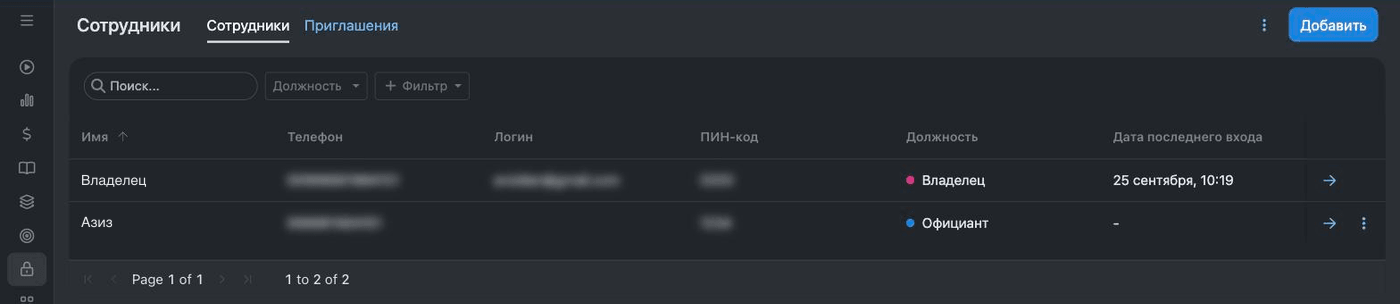
  1. Har bir ofitsiantni alohida xodim sifatida kiriting. Poster admin panelida: Доступ → Сотрудники → «Добавить».
    Poster: Доступ → Сотрудники, xodimlar roʻyxati va «Добавить» tugmasi
    Xodimlar roʻyxati. «Добавить» tugmasi — yuqorida oʻngda.
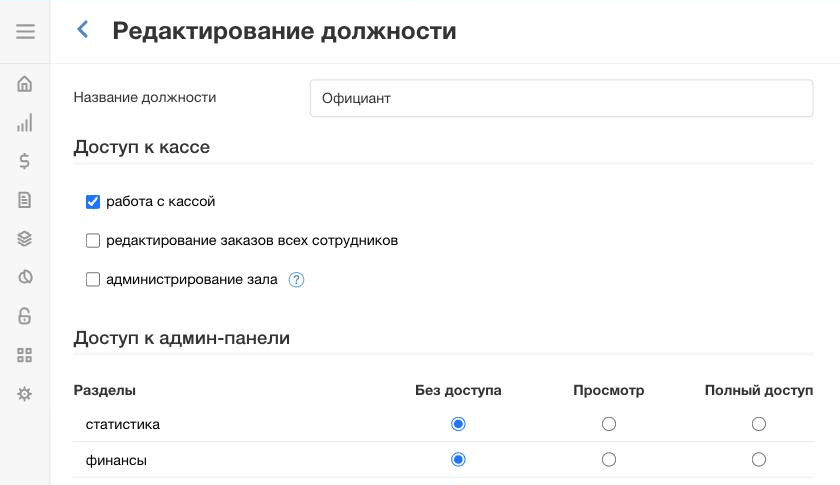
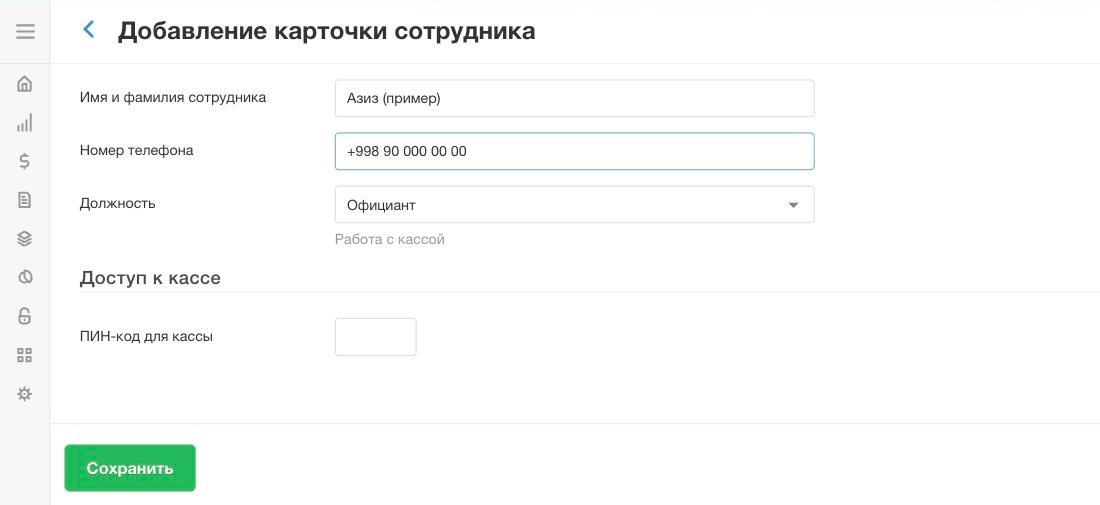
  2. Kartochkani toʻldiring. «Имя и фамилия»ni mehmon koʻradi. «Номер телефона» majburiy: bot ofitsiantni shu raqam orqali taniydi. «Должность» — «Официант»: kassir va boshqaruvchilarga choy puli ketmaydi. «Доступ к кассе» blokida — 4 raqamli oʻz PIN-kodi, har kimniki boshqa.
    Poster: ism, telefon, «Официант» lavozimi va kassa PIN-kodi bilan xodim kartochkasi
    Yangi ofitsiant kartochkasi (namuna).

Botdagi ofitsiantlar

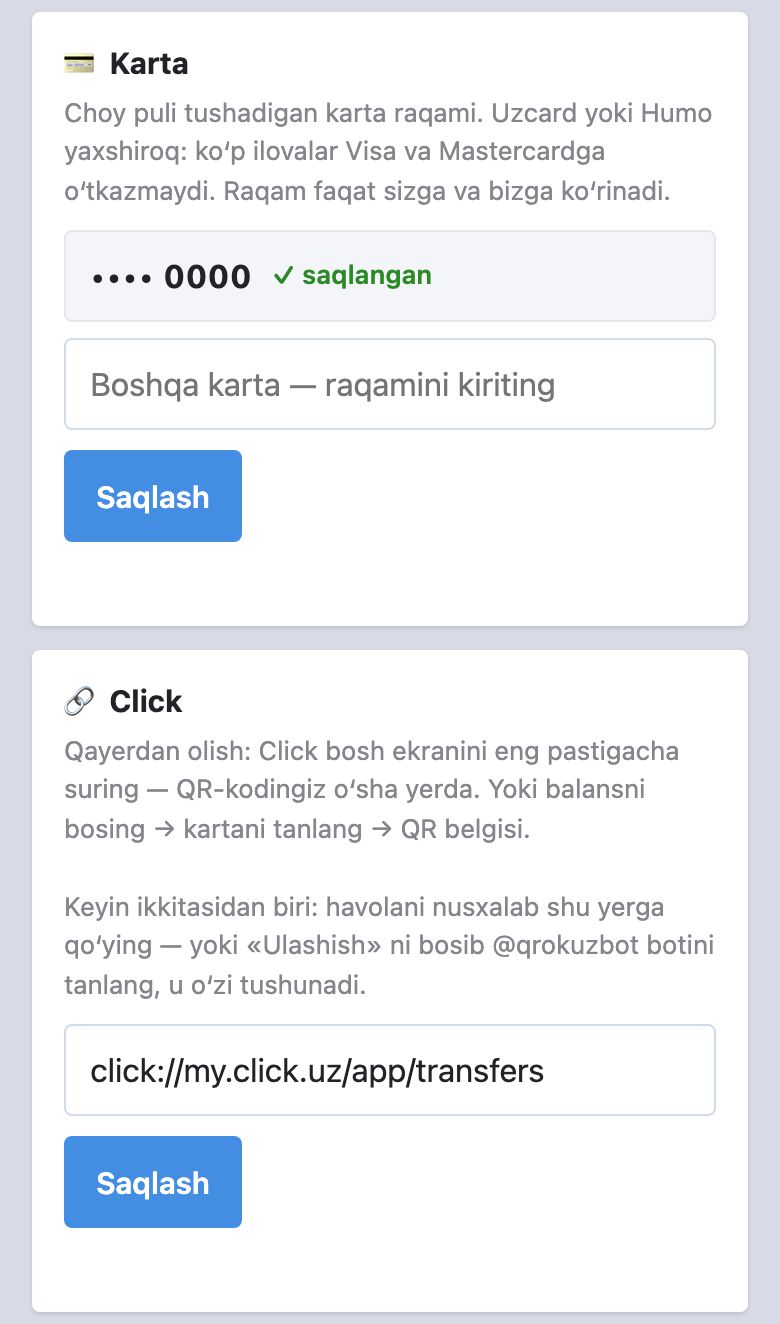
Pul ofitsiant @qrokuzbot botida oʻzi koʻrsatgan karta yoki Click’ga tushadi.
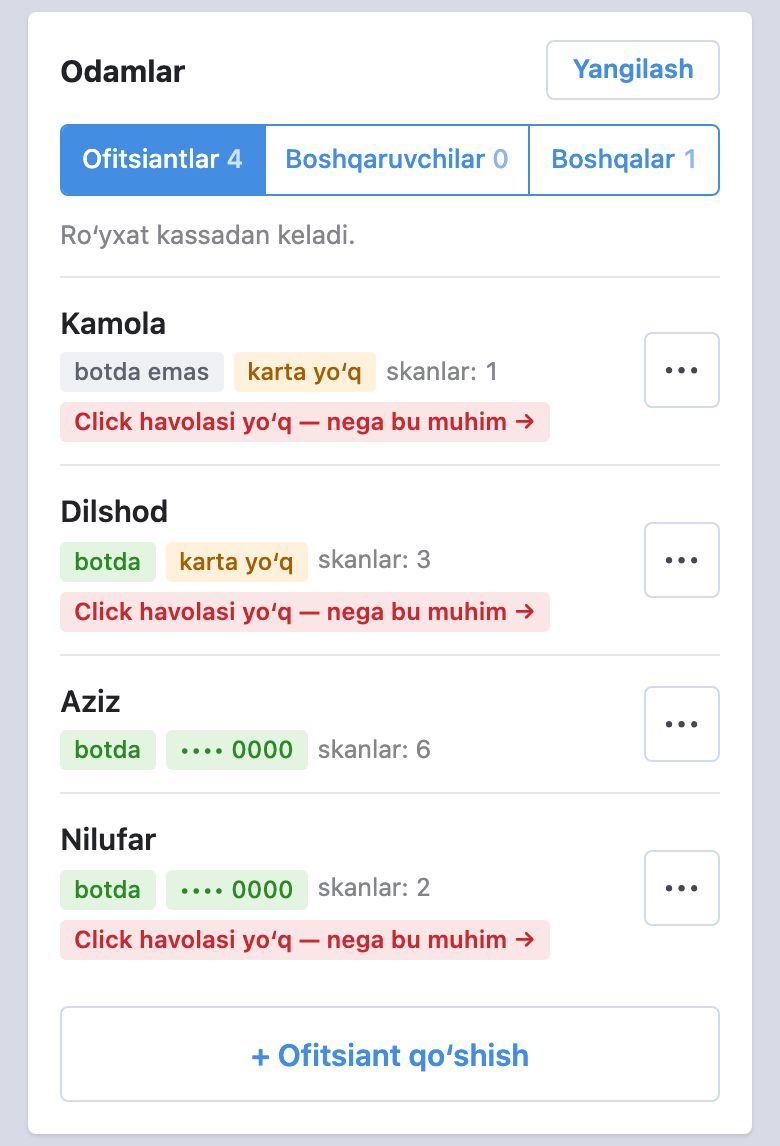
  1. Roʻyxatni yangilang. Botdagi boshqaruvchi kabinetida — Menyu → «Boshqaruv» → «Odamlar» boʻlimidagi «Yangilash». Yangi ofitsiantlar darhol chiqadi; bir nechta filialli tarmoqda — faqat shu filial kassasida ishlaganlar.
  2. Har birini taklif qiling. Har bir ofitsiantga botga havola bilan SMS keladi — hamma Poster’ga kiritilgach, bizga @qrokuzbot da yozing, biz yuboramiz. Oʻzingiz ham mumkin: ofitsiant yonidagi «⋯» → «Taklif qilish»ni bosing va havolani Telegram’da yuboring. Ofitsiant botni ochadi, «Men ofitsiantman»ni bosadi — bot uni Poster’dagi telefoni orqali taniydi — va karta yoki Click havolasini koʻrsatadi.
  3. Belgilarni kuting. Kabinetda har birida karta raqamining oxirgi raqamlari (•••• 1234) yoki «Click» turishi kerak. «karta yoʻq» boʻlsa — «⋯» → «Eslatish»ni bosing, bot oʻzi soʻraydi.
Boshqaruvchi kabineti: «Ofitsiantlar», «Boshqaruvchilar», «Boshqalar» yorliqlari va «Yangilash» tugmasi bilan «Odamlar» boʻlimi; ofitsiantlarda «botda» yoki «botda emas», karta raqamining oxirgi raqamlari yoki «karta yoʻq», skanlar soni, qizil «Click havolasi yoʻq» belgisi, «⋯» menyusi va «+ Ofitsiant qoʻshish» tugmasi
Boshqaruvchi kabineti. Har bir ofitsiant bir qatorda: botdami, choy puli qayerga tushadi. «Taklif qilish», «Eslatish» va karta — «⋯» menyusida.
Botdagi ofitsiantning «Mening sahifam»i: «Karta» va «Click» maydonlari
Ofitsiant sahifasi. Karta va Click havolasi — choy puli shu yerga tushadi.

Chekda kimning kodi

Choy puli kodi Poster’da buyurtma yozilgan ofitsiantga olib boradi — chekni kim chop etganidan qatʼi nazar. Shuning uchun har kim kassaga oʻz PIN-kodi bilan kiradi va buyurtmalarni oʻziga ochadi, stol hamkasbga oʻtsa — buyurtmada «•••» → «Изменить официанта» (ofitsiantni oʻzgartirish).

Poster’da bitta sozlama: ofitsiantlarni tez almashtirishni oʻchiring — Настройки → Общие → «Настройки кассы» → «Использовать быструю смену официантов на кассе» belgisini olib tashlang. U yoqilgan boʻlsa, ofitsiantlar PIN-kodsiz almashadi va buyurtmani boshqa odam nomiga ochib qoʻyish oson.
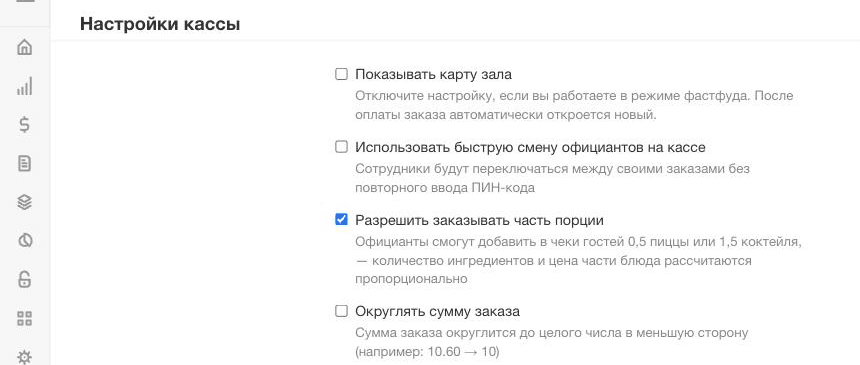
Poster: kassa sozlamalari, «Использовать быструю смену официантов на кассе» belgisi
Bu belgi olib tashlangan boʻlishi kerak.

Almashtirish

  1. Hamma tayyorligini tekshiring. Kabinetda har bir ofitsiantda karta raqamlari yoki «Click» turibdi. Kimdadir karta boʻlmasa, uning cheklarida choy puli kodi chop etilmaydi.
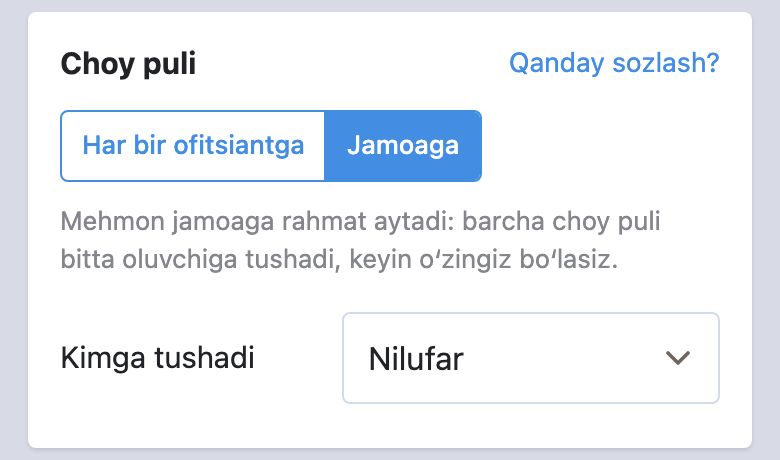
  2. «Choy puli» blokini oching. Boshqaruvchi kabineti → «Choy puli». Hozir u yerda «Jamoaga» va oluvchi tanlangan.
  3. «Har bir ofitsiantga»ni tanlang. Keyingi oldindan chek yangi rejim boʻyicha chop etiladi.
Boshqaruvchi kabineti, «Choy puli» bloki: «Jamoaga» tanlangan, oluvchi «Kimga tushadi» maydonida
Avval: «Jamoaga» va bitta oluvchi.
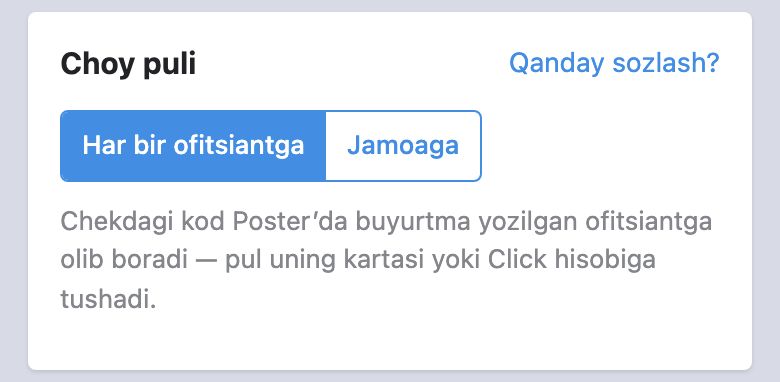
Boshqaruvchi kabineti, «Choy puli» bloki: «Har bir ofitsiantga» tanlangan
Keyin: «Har bir ofitsiantga» — kod buyurtma ofitsiantiga olib boradi.

Tekshirish

  1. Oldindan chekni chop eting — ofitsiantning PIN-kodi ostida, «Пречек с UzQR» tugmasi bilan.
  2. Choy puli kimga ketishini koʻring. Chop etilgandan keyin kassa, masalan, «чаевые: Азиз» deb yozadi; chekdagi choy puli kodi ostida ofitsiantning ismi.
  3. Choy puli kodini skanerlang telefon kamerasi bilan: shu ofitsiantning ismi va surati bilan sahifasi ochiladi.

Nega ishlamayapti

Savollar

Jamoaga allaqachon tushgan choy puli nima boʻladi?
Hech narsa: ular avval tanlagan oluvchingizda, odatdagidek boʻlishing. Yangi choy puli almashtirishdan keyingi birinchi chekdan ofitsiantlarga tushadi.
Ofitsiantning hali kartasi yoʻq — nima chop etiladi?
U karta yoki Click koʻrsatmaguncha, uning cheklarida choy puli kodi chop etilmaydi: mehmon pul yuboradigan joyi yoʻq sahifaga tushmasligi kerak. Shuning uchun rejimni hammada karta yoki Click boʻlganda almashtiring.
Jamoaviy choy puliga qaytish mumkinmi?
Ha, istalgan vaqtda: «Choy puli» → «Jamoaga» va oluvchi. Keyingi chek jamoa kodi bilan chiqadi.
Chekni kassir chop etdi — choy puli kimga?
Buyurtma yozilgan ofitsiantga — chekni kim chop etganidan qatʼi nazar: kassirmi, boshqaruvchimi yoki boshqa ofitsiantmi.

Botni ochish Barcha choy puli rejimlari

Keyingi qadam