QR✓OK Подключить заведениеПодключить

Помощь › Управляющему › Чаевые в Poster › С командных на личные

С командных чаевых на личные

Сейчас на каждом пречеке один код команды, и все чаевые приходят одному человеку. После перехода код на пречеке ведёт к конкретному официанту, и деньги сразу приходят ему на карту или в Click. Порядок такой: завести официантов в Poster, подключить их к боту, и только когда все указали карты — переключить режим. До переключения всё работает по-старому.

Официанты в Poster

Чаевые идут официанту, на которого записан заказ, а заказ записывается на того, под чьим ПИН-кодом работают на кассе. Поэтому у каждого официанта должна быть своя карточка в Poster.

Быстрее — прямо из бота. Кабинет управляющего → «Добавить официанта»: имя и телефон. Мы заведём его в Poster с должностью «Официант» и своим ПИН-кодом, покажем ПИН вам и пришлём официанту SMS со ссылкой на бот. Забытый ПИН меняется там же кнопкой «Новый ПИН». Тогда шаги ниже не нужны.
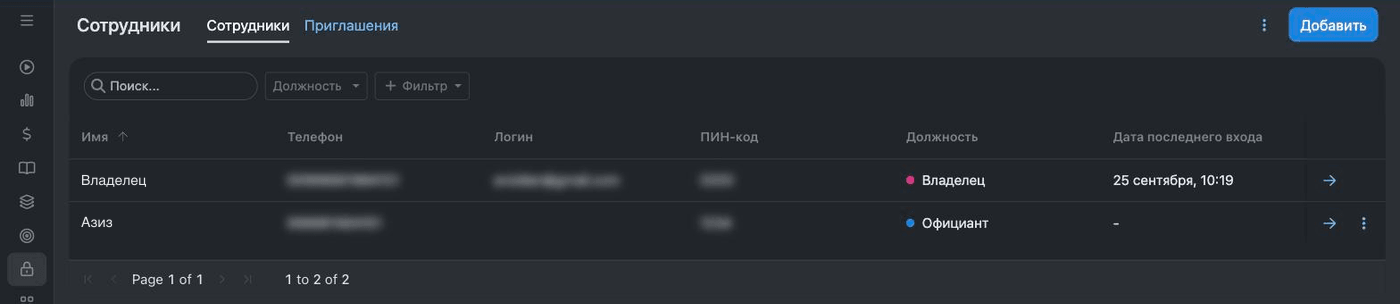
  1. Заведите каждого официанта отдельным сотрудником. В админ-панели Poster: Доступ → Сотрудники → «Добавить».
    Poster: Доступ → Сотрудники, список сотрудников и кнопка «Добавить»
    Список сотрудников. Кнопка «Добавить» — справа вверху.
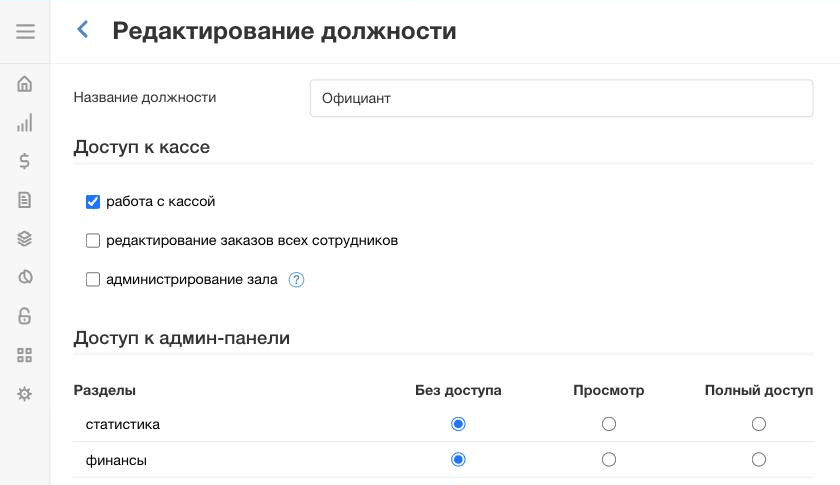
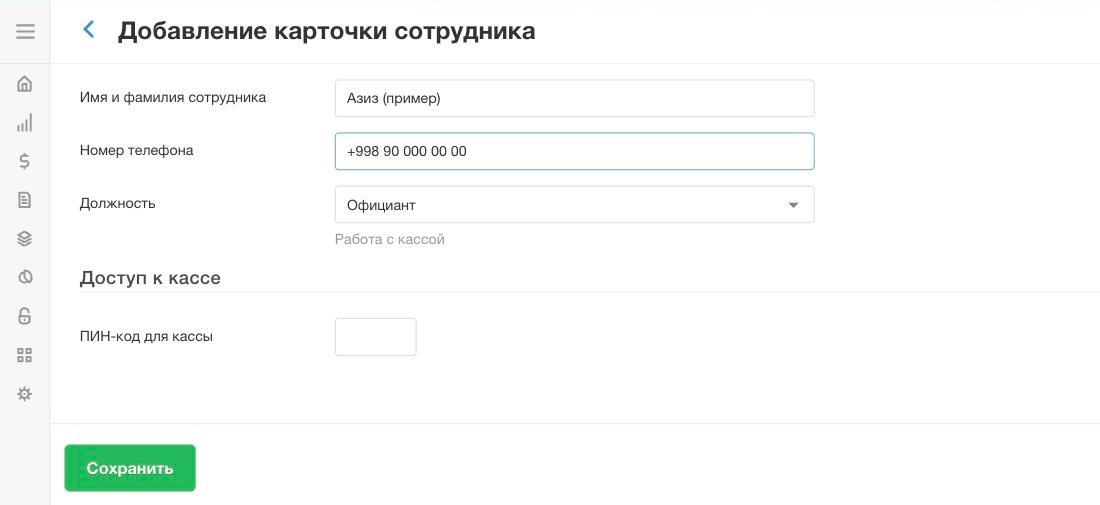
  2. Заполните карточку. «Имя и фамилия» увидит гость. «Номер телефона» обязательно: по нему бот узнаёт официанта. «Должность» — «Официант»: кассирам и управляющим чаевые не уходят. В «Доступ к кассе» — свой ПИН-код из 4 цифр, у каждого разный.
    Poster: карточка сотрудника с именем, телефоном, должностью «Официант» и ПИН-кодом для кассы
    Карточка нового официанта (пример).

Официанты в боте

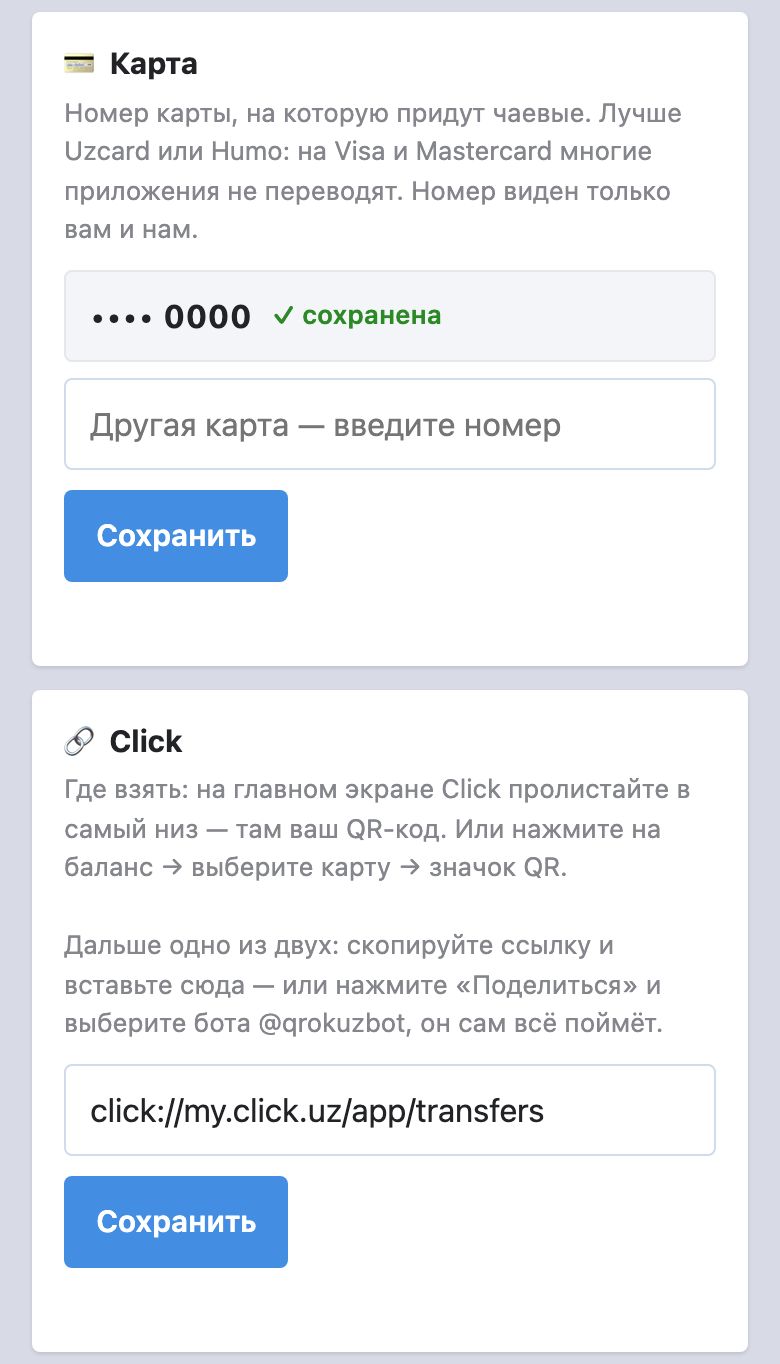
Деньги приходят на карту или в Click, которые официант сам указывает в боте @qrokuzbot.
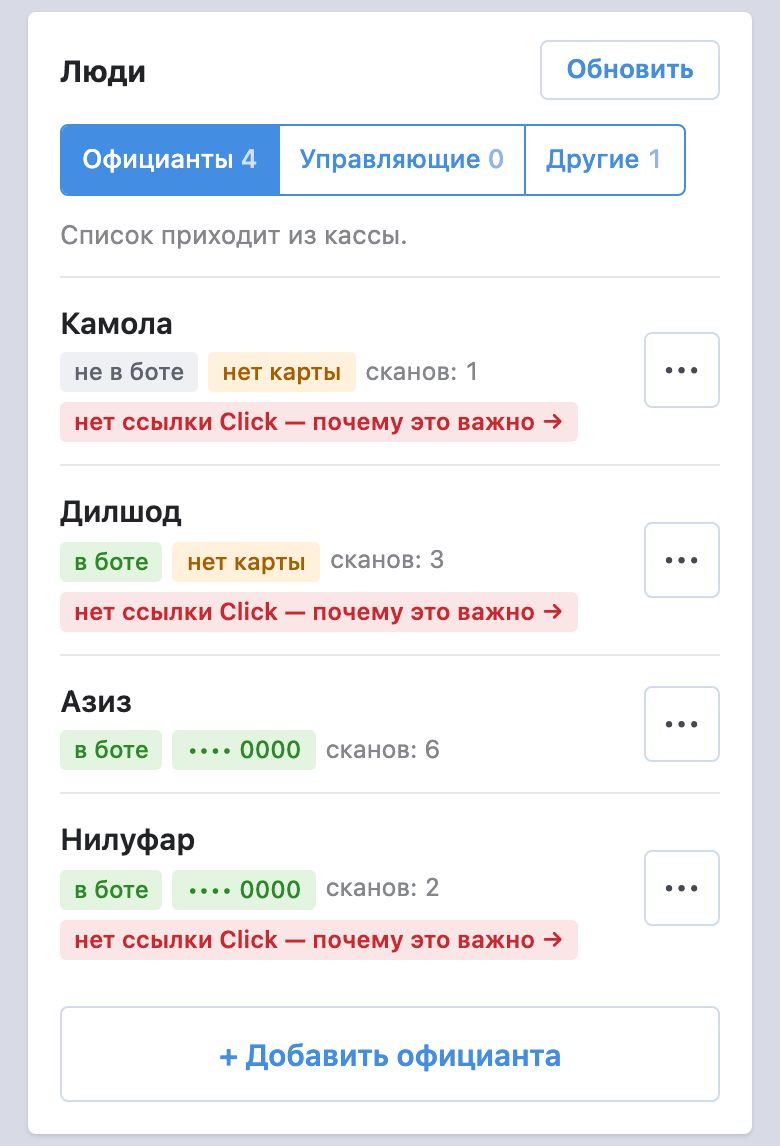
  1. Обновите список. В кабинете управляющего в боте — Меню → «Управление» → «Обновить» в разделе «Люди». Новые официанты появятся сразу. В сети из нескольких филиалов в списке только те, кто уже работал на кассе этого филиала.
  2. Пригласите каждого. Каждому официанту приходит SMS со ссылкой на бот — напишите нам в @qrokuzbot, когда все заведены в Poster, и мы отправим. Можно и самим: у официанта нажмите «⋯» → «Пригласить» и перешлите ссылку в Telegram. Официант откроет бот, нажмёт «Я официант» — бот узнает его по телефону из Poster — и укажет карту или ссылку Click.
  3. Дождитесь отметок. В кабинете у каждого должны стоять последние цифры карты (•••• 1234) или «Click». «Нет карты» — нажмите «⋯» → «Напомнить», бот сам попросит её указать.
Кабинет управляющего: раздел «Люди» с вкладками «Официанты», «Управляющие», «Другие» и кнопкой «Обновить»; у официантов отметки «в боте» или «не в боте», последние цифры карты или «нет карты», число сканов, красная отметка «нет ссылки Click», меню «⋯» и кнопка «+ Добавить официанта»
Кабинет управляющего. Каждый официант — одной строкой: в боте ли он, куда придут чаевые. «Пригласить», «Напомнить» и карта — в меню «⋯».
«Моя страница» официанта в боте: поля «Карта» и «Click»
Страница официанта. Карта и ссылка Click — сюда приходят чаевые.

Чей код на пречеке

Код чаевых ведёт к официанту, на которого записан заказ в Poster, — кто бы ни напечатал пречек. Поэтому каждый входит на кассу под своим ПИН-кодом и открывает заказы на себя, а если стол перешёл к коллеге — в заказе «•••» → «Изменить официанта».

Одна настройка в Poster: выключите быструю смену официантов — Настройки → Общие → «Настройки кассы» → снимите «Использовать быструю смену официантов на кассе». С ней официанты переключаются без ПИН-кода, и заказ легко открыть под чужим именем.
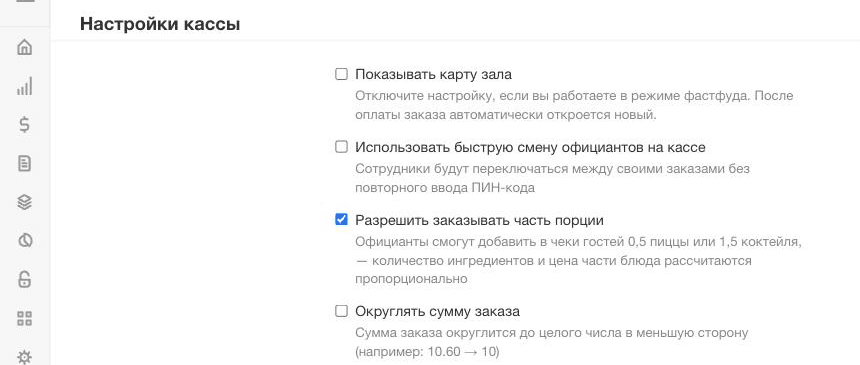
Poster: Настройки кассы, галочка «Использовать быструю смену официантов на кассе»
Эта галочка должна быть снята.

Переключение

  1. Проверьте, что все готовы. У каждого официанта в кабинете стоят последние цифры карты или «Click». Пока у кого-то нет карты, на его пречеках код чаевых печататься не будет.
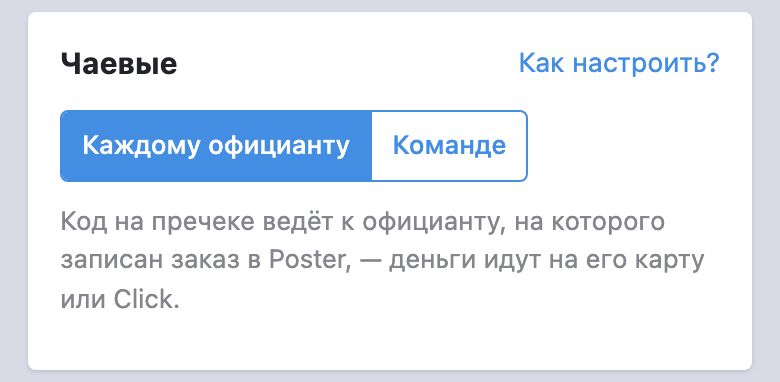
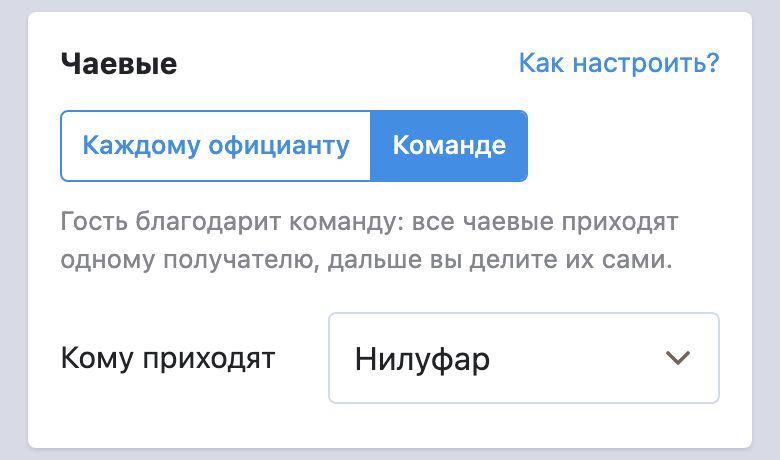
  2. Откройте блок «Чаевые». Кабинет управляющего → «Чаевые». Сейчас там выбрано «Команде» и получатель.
  3. Выберите «Каждому официанту». Следующий пречек печатается уже по новому режиму.
Кабинет управляющего, блок «Чаевые»: выбрано «Команде», получатель в поле «Кому приходят»
Было: «Команде» и один получатель.
Кабинет управляющего, блок «Чаевые»: выбрано «Каждому официанту»
Стало: «Каждому официанту» — код ведёт к официанту заказа.

Проверка

  1. Напечатайте пречек под ПИН-кодом официанта кнопкой «Пречек с UzQR».
  2. Посмотрите, кому чаевые. После печати касса пишет, например, «чаевые: Азиз». На пречеке под кодом чаевых — имя официанта.
  3. Отсканируйте код чаевых камерой телефона: откроется страница этого официанта с его именем и фото.

Почему не работает

Вопросы

Что будет с чаевыми, которые уже пришли команде?
Ничего: они у получателя, которого вы выбрали раньше. Делите их как обычно. Новые чаевые пойдут официантам с первого пречека после переключения.
У официанта ещё нет карты — что напечатается?
На его пречеках код чаевых не печатается, пока он не укажет карту или Click. Гость не должен попасть на страницу, где некуда перевести. Поэтому переключайте режим, когда у всех стоят последние цифры карты или «Click».
Можно вернуться к командным чаевым?
Да, в любой момент: «Чаевые» → «Команде» и получатель. Следующий пречек будет с кодом команды.
Пречек напечатал кассир — кому чаевые?
Официанту, на которого записан заказ, — кто бы ни напечатал пречек: кассир, управляющий или другой официант.

Открыть бот Все режимы чаевых

Что дальше