 QR✓OK
Подключить заведениеПодключить
QR✓OK
Подключить заведениеПодключить
На кассу iiko ничего не устанавливается. Пречек печатается по нашему шаблону — с кодом UzQR на сумму счёта и QR для чаевых, когда официант нажимает обычную кнопку «Пречек». Отдельных кнопок у персонала нет. Один раз шаблон ставит интегратор iiko или IT-специалист заведения в iikoOffice — около 15 минут.
Ставите QR✓OK заведениям как интегратор? Памятка для партнёров — QR✓OK для интеграторов iiko.
Пречек такой же, как у заведений на Poster: логотип и название, стол и официант, блюда, сумма к оплате, внизу код UzQR и код для чаевых.
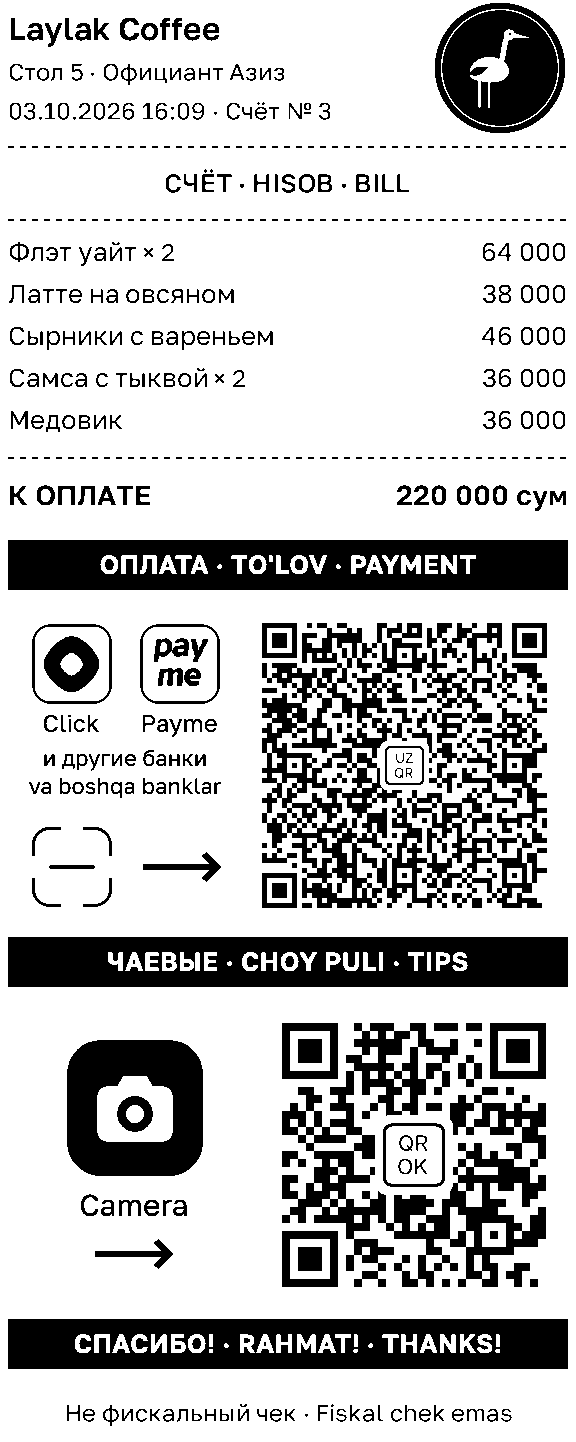
Пречек рисуется картинкой, поэтому нужен принтер, который печатает графику, — это любой ESC/POS-принтер 80 мм. Если на кассе картинку нарисовать не получится, тот же пречек напечатается текстом, коды печатает сам принтер.
При печати касса сообщает нам о пречеке и берёт с нашего сервера актуальный код UzQR и логотип заведения. Если интернета нет, пречек всё равно печатается — с тем, что касса сохранила в прошлый раз, и задерживается не больше чем на полторы секунды.
Коды печатаются, только пока по счёту есть что оплатить.
Новый код UzQR, логотип или тариф касса подхватит сама, файл шаблона менять не нужно.
Всё делается в iikoOffice. Мы присылаем файл qrok-iiko-prebill-<номер>.cshtml — пречек целиком. Для заведения, которое хочет оставить свой пречек, есть файл qrok-iiko-prebill-<номер>-pieces.txt: только наш блок с кодами, тремя кусками, как его вставить — написано в начале файла.
Вернуть как было: отметьте «Основным» прежний шаблон пречека.
Чтобы чаевые приходили конкретному официанту, у каждого официанта в iikoOffice должен быть свой код сотрудника — поле «Код» в карточке сотрудника. Обычно он уже заполнен. Если код занят чем-то другим, допишите к имени сотрудника решётку и номер: «Азиза Каримова #104» — номер после решётки важнее кода, на нашем пречеке он не печатается. Без кода и номера код чаевых ведёт на страницу заведения.
Официант появляется в кабинете управляющего после первого пречека с его кодом. Кабинет открывается в боте: Меню → «Управление». Там у официанта в меню «⋯» есть «Пригласить» — это ссылка, по которой официант входит в @qrokuzbot и указывает номер карты или ссылку Click. С этого момента чаевые по его коду приходят ему.
Хотите, чтобы официанты были в списке сразу, с именами, — пришлите нам их коды и имена.
Создайте группу в Telegram и добавьте в неё бот банка @cbu_uzqrbot и @qrokuzbot. Напишите в группе /chatid — бот ответит номером группы. В кабинете uzqr.uz у своего кода нажмите ⋮ → «Привязать к боту Telegram» и вставьте этот номер. Уведомления об оплатах будут приходить в группу, а мы покажем статистику оплат по пречекам. Пошагово со скриншотами.
Вопросы — в @qrokuzbot, в рабочие дни с 9:00 до 21:00 по Ташкенту. Условия — в оферте.