 QR✓OK
Подключить заведениеПодключить
QR✓OK
Подключить заведениеПодключить
Если заведение работает на Poster, QR✓OK подключается прямо с кассы — без заявки на сайте. Нужны табличка UzQR от банка, управляющий или владелец с доступом к кассе и около 10 минут.
Ставите QR✓OK заведениям как дилер? Памятка для партнёров — QR✓OK для дилеров Poster.
Установите приложение QR✓OK на аккаунт заведения в Poster. Сейчас приложение проходит проверку Poster и в каталоге его пока нет: напишите в @qrokuzbot название аккаунта Poster (вида xxx.joinposter.com) — мы откроем доступ и пришлём ссылку на установку. Все точки аккаунта и список сотрудников появятся у нас сами.
Закройте и снова откройте Poster на каждой кассе. Именно при запуске касса получает свой ключ QR✓OK.
Управляющий или владелец входит на кассу под своим ПИН-кодом, открывает «Пречек с UzQR — настройки» на экране заказа и нажимает Показать код для подключения. На экране кассы появится QR-код — отсканируйте его камерой своего телефона: откроется наш бот @qrokuzbot в Telegram, уже привязанный к этому заведению. Код действует 30 минут и срабатывает в одном чате; экран кассы сам отметит, когда настройка закончена.
В боте пришлите фото таблички UzQR — снимите прямо, QR-код целиком и без бликов. Можно вместо фото вставить текст кода, скопированный сканером телефона. Если у сети уже есть работающий филиал, его код и настройку чаевых можно повторить одним нажатием.
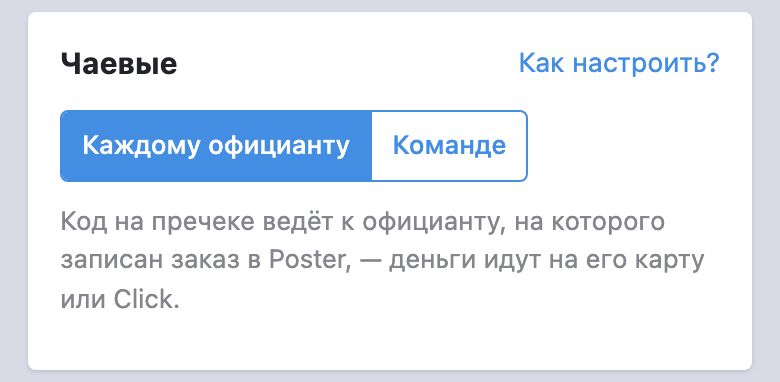
Выберите, как получать чаевые:
Подробнее о режимах и о том, что настроить в Poster, — чаевые в Poster.
Вернитесь к кассе и сделайте пробную печать. Когда настройка закончена, окно настроек предлагает напечатать пробный пречек: проверьте, что код UzQR на месте и читается камерой телефона.
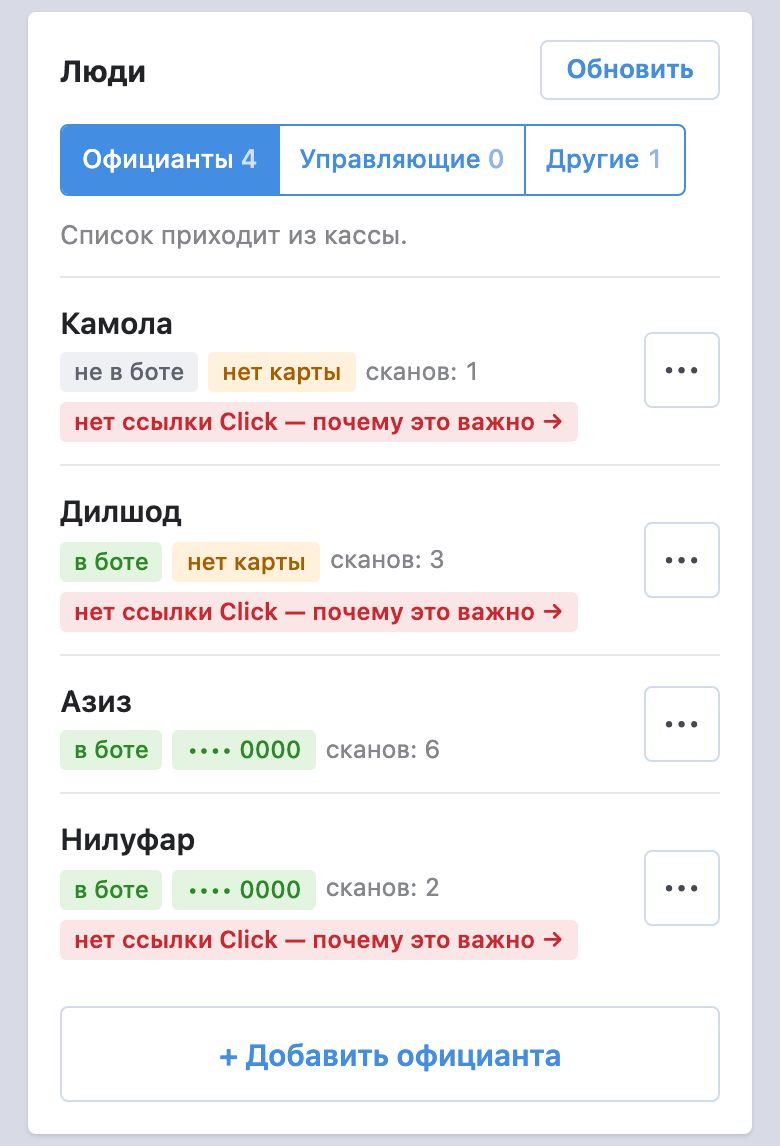
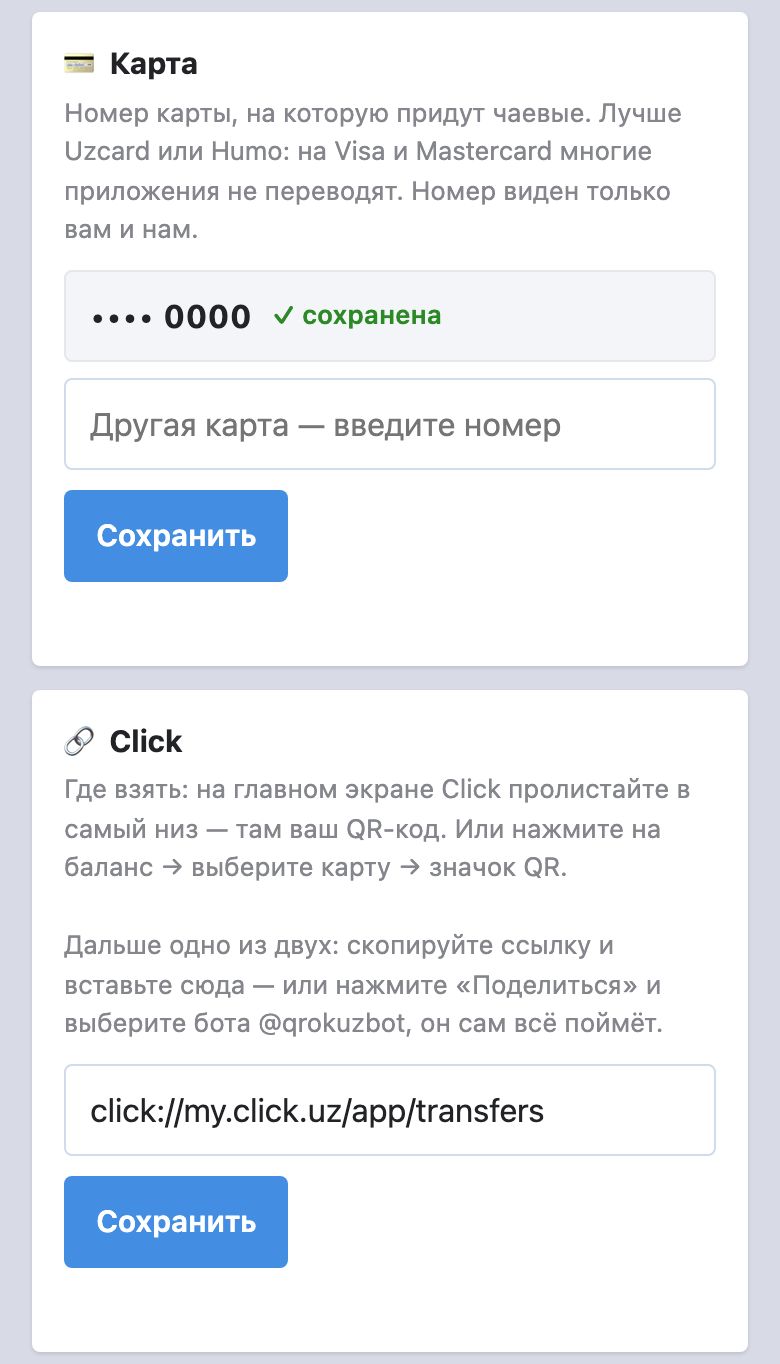
Укажите телефоны официантов в Poster: Доступ → Сотрудники — или добавьте официантов прямо в боте: кабинет управляющего → «Добавить официанта». Каждому официанту придёт SMS со ссылкой на бот: он откроет её и укажет номер карты или ссылку Click. С этого момента код чаевых на пречеке ведёт на его страницу.
Официанты могут и вести заказы с телефона — блюда, тикет на кухню и пречек печатает касса с нашим приложением. Это тариф «Poster+», включаем по запросу: «Официант со смартфоном».
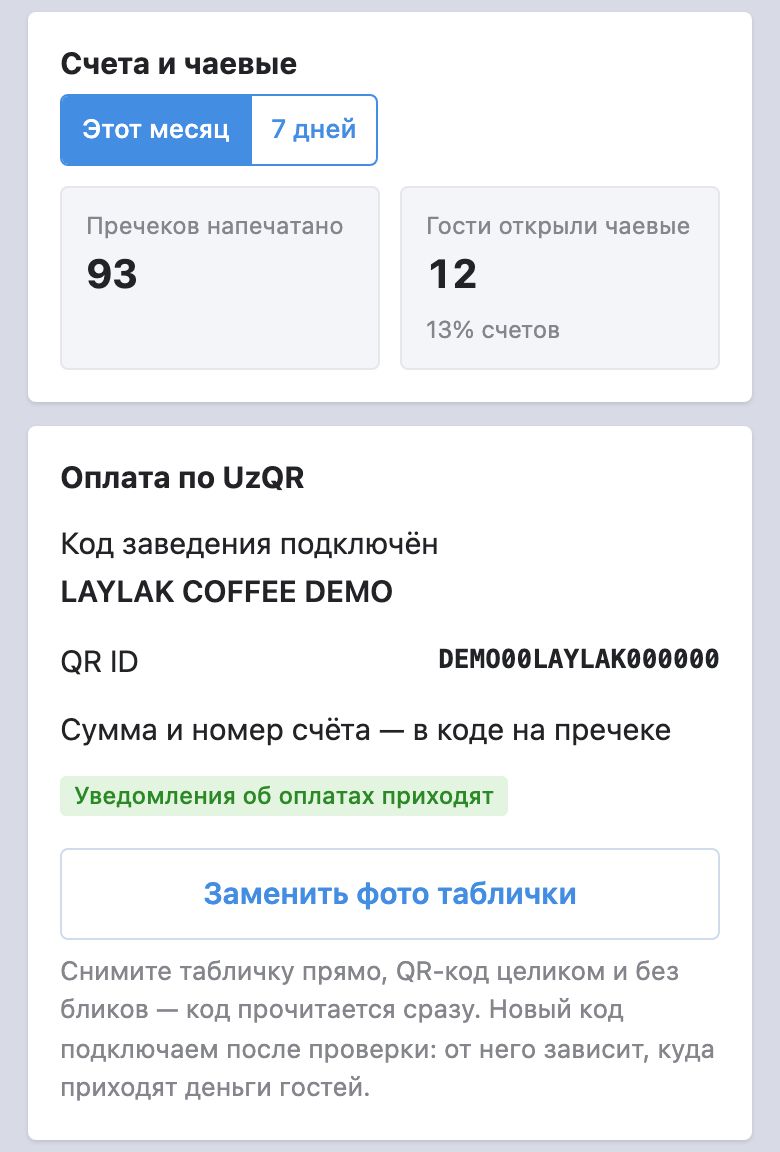
Создайте группу в Telegram и добавьте в неё бот банка @cbu_uzqrbot и @qrokuzbot. Напишите в группе /chatid — бот ответит номером группы. В кабинете uzqr.uz у своего кода нажмите ⋮ → «Привязать к боту Telegram» и вставьте этот номер. Уведомления об оплатах будут приходить в группу, а мы покажем статистику оплат по пречекам. Пошагово со скриншотами.
Кабинет открывается в боте: Меню → «Управление». Там список официантов — кто уже в боте и кому можно переводить чаевые, приглашения, режим чаевых, статистика и табличка UzQR.
Вопросы — в @qrokuzbot, в рабочие дни с 9:00 до 21:00 по Ташкенту. Условия — в оферте.