Ссылка Click для чаевых: где взять и как отправить боту
С вашей личной ссылкой Click гость переводит чаевые в одно нажатие: Click сразу открывает перевод именно вам. Это займёт минуту, и сделать это нужно один раз.
Зачем ссылка Click
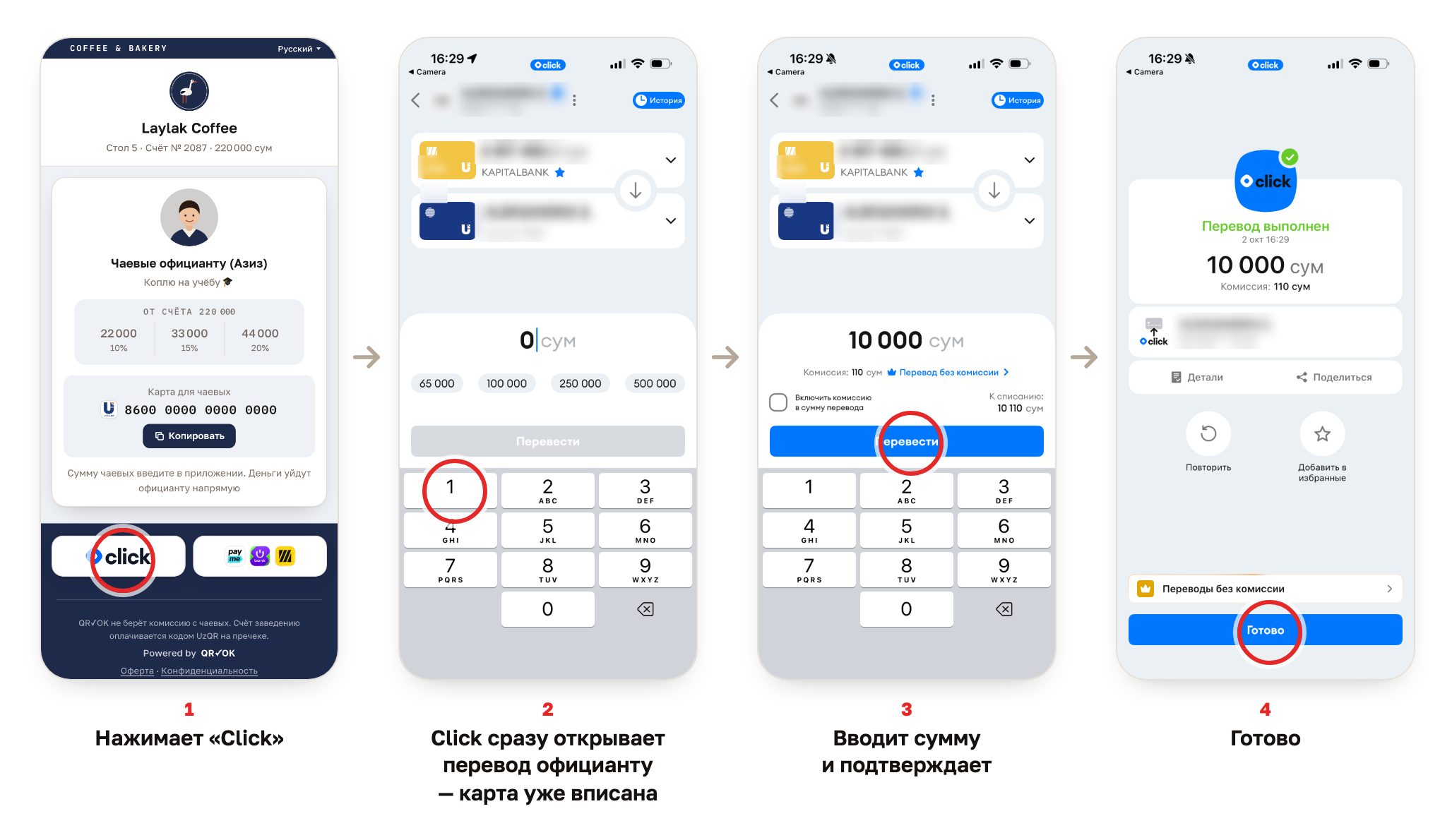
Со ссылкой у гостя на странице чаевых появляется отдельная большая кнопка Click. Одно нажатие — и Click сразу открывает перевод именно вам: номер карты копировать не нужно.
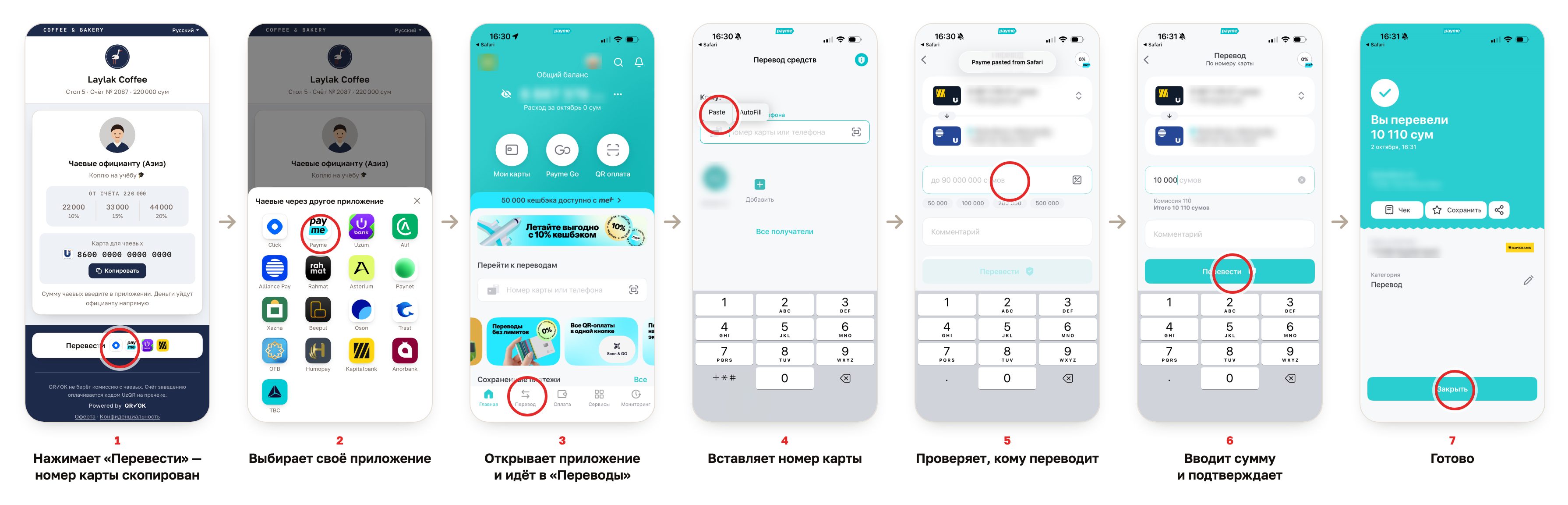
Без ссылки гостю приходится скопировать номер карты, выбрать приложение, открыть в нём перевод и вставить номер. На каждом шаге часть гостей откладывает перевод «на потом» — особенно когда торопится.
Со ссылкой: нажать Click, ввести сумму — 4 шагаБез ссылки: скопировать номер, найти перевод, вставить — 7 шагов
Тот же путь одной картинкой — нажмите, чтобы увеличить:
Ссылку достаточно отправить боту один раз — как это сделать, ниже по шагам.
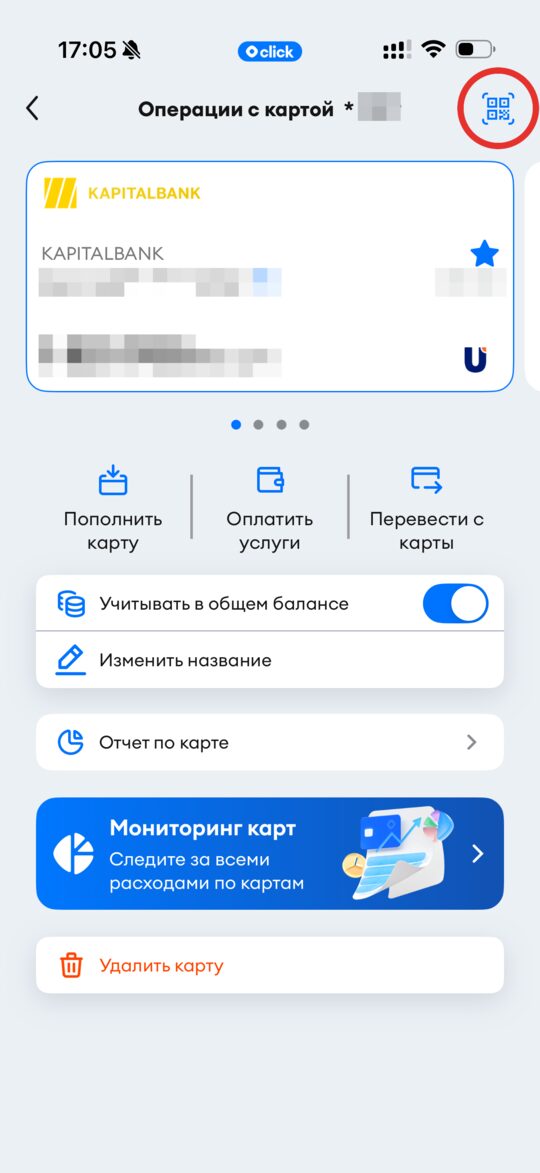
Шаг 1. Откройте свою карту в Click
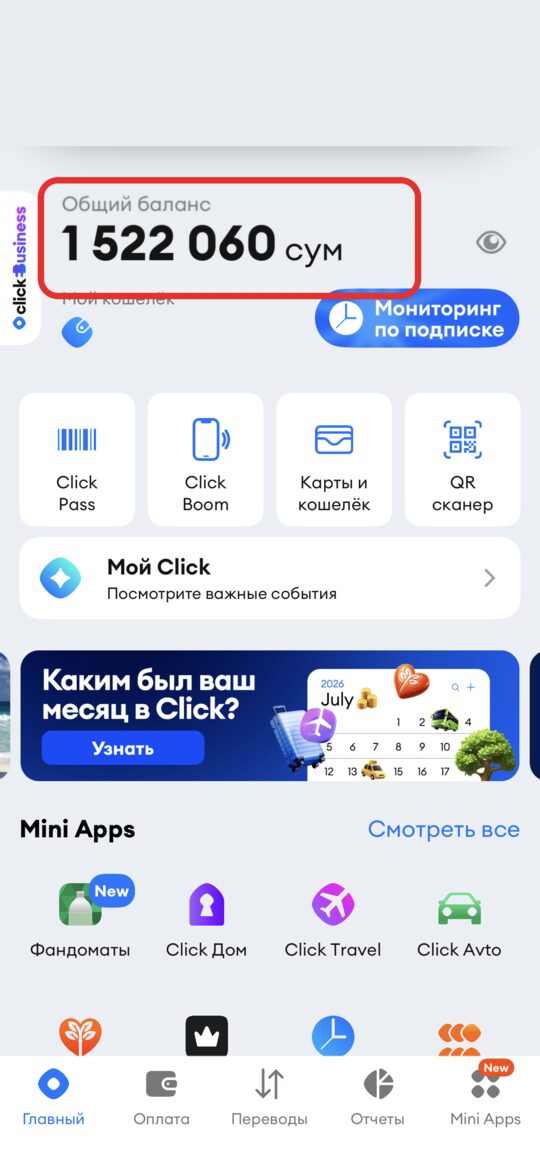
Нажмите на баланс на главном экране Click.
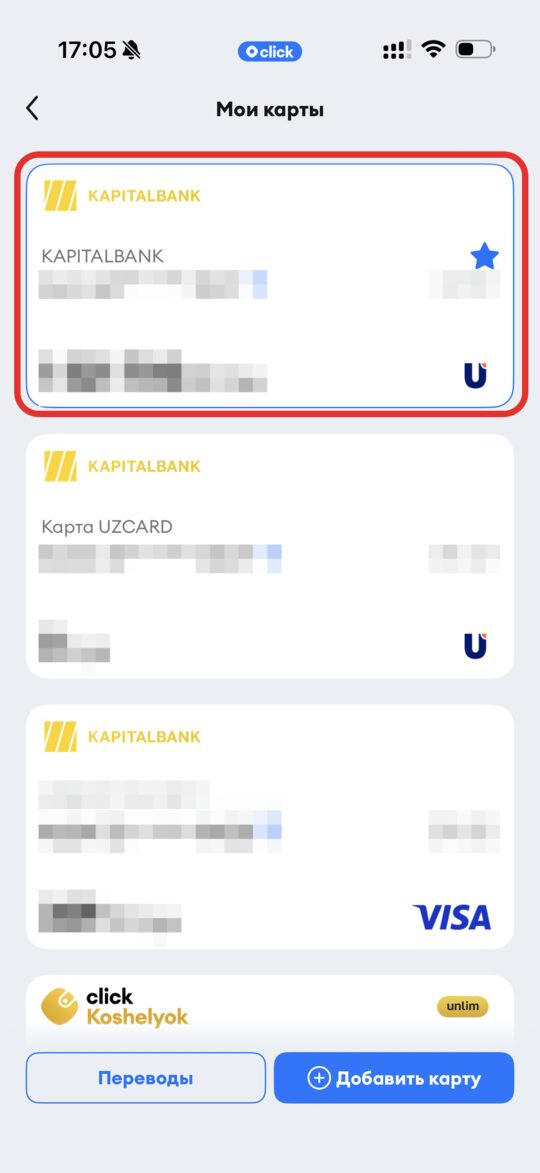
Выберите карту, на которую хотите получать чаевые. Лучше Uzcard или Humo.
Нажмите значок QR справа вверху на экране карты.
1. Нажмите на баланс2. Выберите карту3. Значок QR справа вверху
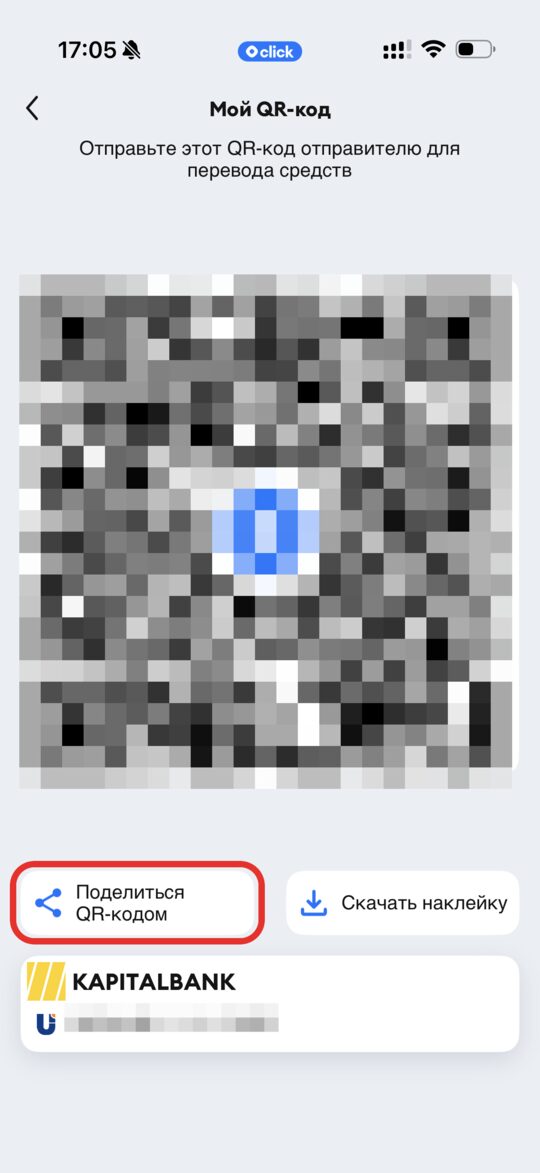
Шаг 2. Отправьте ссылку боту
Нажмите «Поделиться QR-кодом».
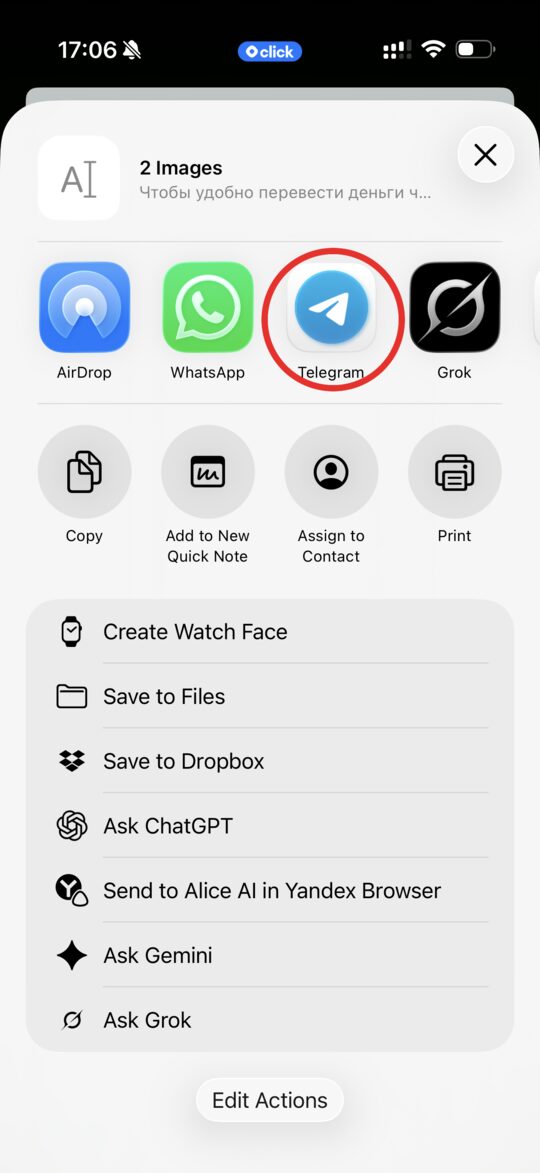
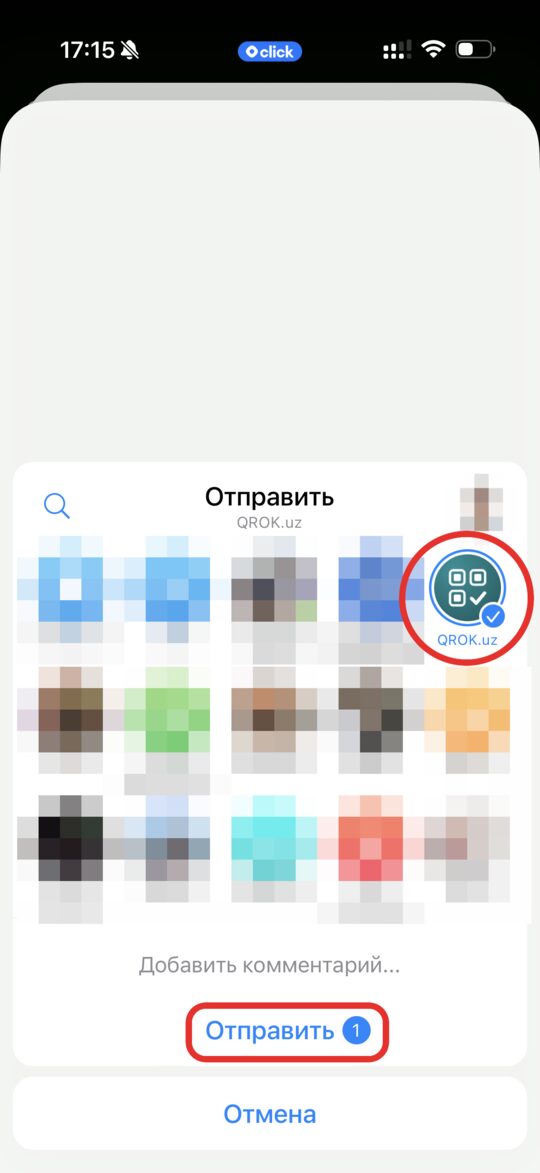
Выберите Telegram, а в нём — чат с ботом @qrokuzbot.
Отправьте. Бот сам узнает ссылку — команду писать не нужно — и ответит, что ссылка сохранена.
Click может отправить вместе со ссылкой картинку с QR-кодом и строку текста — это нормально, бот возьмёт из этого только ссылку.
Если не получилось
Бот ответил, что ссылка не та
Нужна ссылка вида https://my.click.uz/clickp2p/…. Если прислали что-то другое, повторите шаг 2 — или скопируйте ссылку под QR-кодом и вставьте её в чат с ботом после команды /click.
У меня нет Click
Ничего страшного: достаточно номера карты. Гости переведут чаевые из любого банковского приложения, номер скопируется сам. Лучше карта Uzcard или Humo — на Visa и Mastercard многие приложения не переводят.
Как поменять ссылку или карту?
Просто пришлите боту новую ссылку — она заменит старую. Или откройте «Моя страница» в боте.
 QR✓OK
Подключить заведениеПодключить
QR✓OK
Подключить заведениеПодключить