Дилерам и интеграторам › R-Keeper
QR✓OK для дилеров R-Keeper
Памятка для дилера r_keeper или IT-специалиста, который ставит QR✓OK заведению. На кассу ничего не устанавливается: наш блок добавляется в макет пречека в менеджерской станции — около 15–20 минут. Для заведения та же установка описана на странице Подключение на R-Keeper.
Что нужно
- Свой код UzQR — табличка, которую выдаёт банк заведения. Если её ещё нет — как получить UzQR.
- r_keeper 7 и термопринтер пречеков. Мы проверяли на версии 7.26.05.
- Доступ к менеджерской станции — у дилера, который обслуживает вашу кассу, или у IT-специалиста заведения.
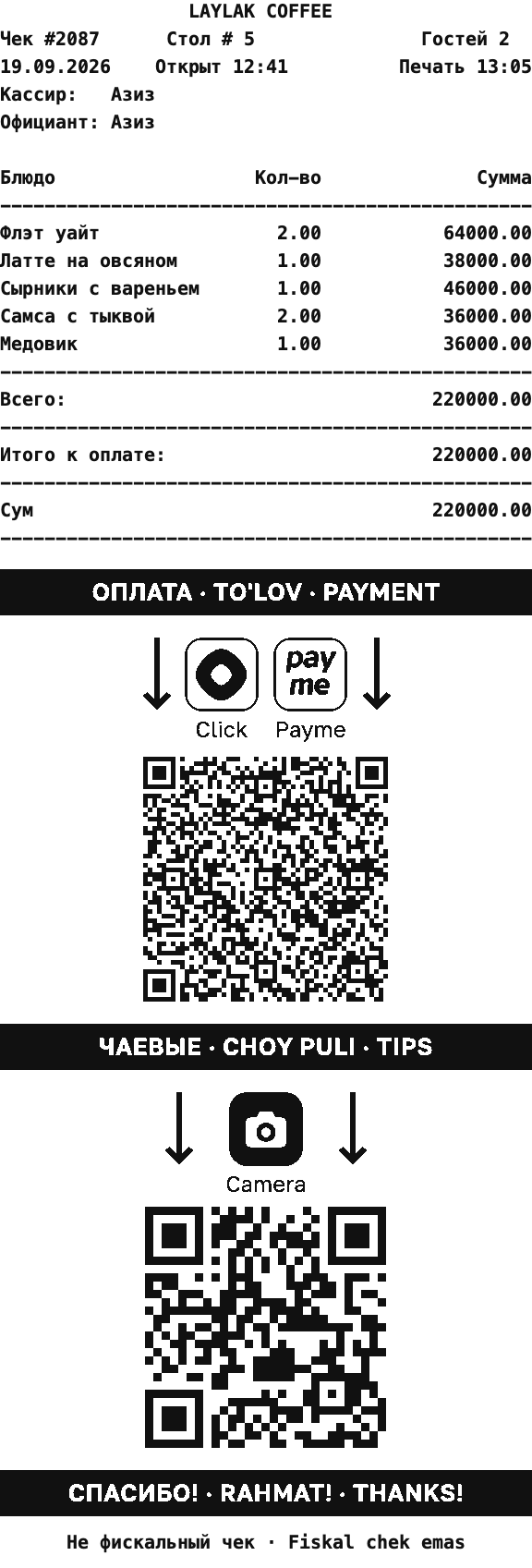
Как выглядит пречек
Весь пречек остаётся вашим, наш блок добавляется в самый низ.
Полосы и значки печатаются картинкой на термопринтерах EPSON-совместимых; для других принтеров есть вариант только текстом.
Коды печатаются, только пока по счёту есть что оплатить.
Подключение по шагам
- Оставьте заявку на странице подключения или в @qrokuzbot, касса — R-Keeper. Приложите фото таблички UzQR.
- Мы готовим файл макета с кодом вашего заведения и отправляем его вам или вашему дилеру.
- Дилер или IT-специалист ставит макет — по инструкции ниже.
- Пробный пречек. Откройте верхний код в Click или Payme — должны показаться название заведения и сумма. Нижний код откройте камерой телефона.
- Официанты и уведомления об оплатах — разделы ниже.
При печати касса сообщает нам о пречеке и берёт с нашего сервера актуальный код UzQR и тариф: новый код от банка касса подхватит сама, макет менять не нужно. Без интернета пречек печатается как обычно — с тем, что касса сохранила в прошлый раз.
Для дилера или IT
Всё делается в менеджерской станции r_keeper. Мы присылаем два файла: qrok-rkeeper-prebill-<номер>.mak — готовый макет на основе стандартного пречека r_keeper, и qrok-rkeeper-prebill-<номер>.pas — скрипт для заведения со своим дизайном пречека.
- Найдите макет пречека, который сейчас печатается: Настройки → Печать → Использование схем печати — схема печати ресторана, затем Настройки → Печать → Схемы печати → эта схема → документ «Пречек».
- Скопируйте этот макет: Настройки → Печать → Документы и макеты → Расчёт с покупателем → Пречек, «Копировать» и «Вставить». Статус копии — «Активный».
- Добавьте наш блок в копию:
- стандартный пречек r_keeper — откройте дизайнер копии, нажмите Ctrl+O, выберите наш файл .mak, OK и сохраните;
- свой дизайн пречека — внизу макета добавьте бенд, в нём мемо на всю ширину с именем MemoQrok, вставьте наш скрипт .pas в его свойство Script, OK и сохраните.
- Поставьте копию в схему печати вместо старого макета пречека, с тем же классом принтера.
- Настройте драйвер принтера пречеков: Сервис → Станции и устройства → кассовая станция → «Устройства» → драйвер принтера (EPSON). Поставьте Mode QR-code = Hard QRcode и QRCodeXYSize = 280. Так QR рисует сам принтер — ровным и нужного размера. В режиме по умолчанию («Bitmap») точки кода получаются неровными, и телефоны его плохо читают.
- Касса должна выходить в интернет на адрес rkeeper.qrok.uz (HTTPS). Рядом с кассовой программой (папка bin\win) макет хранит небольшой файл qrok-<номер>.txt — его не нужно трогать.
- Перезапустите кассовый сервер (MidServ) и кассовые станции. Новый макет и настройки драйвера касса получает только после перезапуска.
- Напечатайте пробный пречек и проверьте коды, как в шаге 4 выше.
Официант в коде чаевых — это его «Код» в r_keeper, отдельно настраивать ничего не нужно. Если пречеки печатает фискальный принтер с другим драйвером — напишите нам, подскажем настройки.
Официанты
Официант появляется в кабинете управляющего после первого пречека с его кодом. Кабинет открывается в боте: Меню → «Управление». Там у официанта в меню «⋯» есть «Пригласить» — это ссылка, по которой официант входит в @qrokuzbot и указывает номер карты или ссылку Click. С этого момента чаевые по его коду приходят ему.
Хотите, чтобы официанты были в списке сразу, с именами, — пришлите нам их коды из r_keeper и имена.
Тарифы для заведения
Сейчас QR✓OK работает в пилотном режиме: для заведений всё бесплатно, счета не выставляются. Кроме того, каждая точка не платит за месяц, в котором напечатан её первый пречек, и за весь следующий. О начале платного периода мы предупредим заведение не меньше чем за 30 дней. Действующие тарифы — на странице Тарифы, условия — в оферте.
 QR✓OK
Подключить заведениеПодключить
QR✓OK
Подключить заведениеПодключить