В заведении на Poster официант может вести заказ прямо со своего телефона — в приложении «Заказы» от QR✓OK. Открыть заказ на стол, добавить блюда, отправить бегунок и напечатать пречек — не подходя к кассе. Всё сразу записывается в заказ в Poster, а бегунок и пречек печатает касса заведения.
Зачем это заведению
Официант принимает заказ у стола и почти не ходит к кассе и на кухню. В час пик те же официанты успевают обслужить больше столов, а там, где раньше нужны были трое, справятся двое.
Заказ сразу на кухнеБегунок уходит от стола, а не после похода к кассе, и у кассы нет очереди из официантов.
«Готово» на телефонКухня отмечает блюдо готовым — официанту приходит уведомление. Не нужно проверять раздачу, горячее не ждёт.
Стол освобождается раньшеПречек печатается с телефона, гость платит по UzQR с него же — без терминала и сдачи.
Меньше ошибокЗаказ набирается из меню Poster с обязательными добавками и комментарием для кухни, а не на бумаге.
Меньше отказовСтоп-лист виден на телефоне: гость сразу узнаёт, чего нет, и выбирает другое, пока официант рядом, а не после похода к кассе.
Порядок в заказахУ каждого заказа есть история: кто и что добавил или убрал. Отправленное на кухню с телефона не убрать.
Без планшетов и лишних кассВсё работает на телефоне официанта — как приложение на экране телефона.
Новичок быстрее в делеПоиск по меню, популярное сверху, добавки подсказывают сами — меню не нужно учить наизусть.
Больше чаевыхКод чаевых на каждом пречеке: оставить их может и гость без наличных. Официанты зарабатывают больше и реже уходят.
Что нужно заведению
Poster. Заказы, столы и меню берутся из Poster заведения, и все изменения с телефона попадают туда же.
Наше приложение QR✓OK на кассе с принтером. Poster не умеет печатать по команде из интернета, поэтому бегунок и пречек печатает касса заведения, на которой открыто наше приложение и подключён принтер. Достаточно одной такой кассы на точку.
Тариф «Poster+». «Официант со смартфоном» — это тариф «Poster+»: 100 000 сум в месяц за точку и 80 000 сум за официанта, который принимает заказы с телефона. Сейчас идёт пилот: всё бесплатно. Кроме того, каждая точка не платит за месяц, в котором напечатан её первый пречек, и за весь следующий. О начале оплаты предупредим не меньше чем за 30 дней. Тарифы
Включаем мы. «Официант со смартфоном» включается для заведения, а каждому официанту его можно отдельно разрешить или запретить. «Пречек» с телефона и работа с заказом (блюда, «Бегунок») разрешаются по отдельности. Управляющий пишет нам в бот @qrokuzbot, кому что включить.
Как открыть
Проще всего — по QR-коду от управляющего. Официант наводит на него камеру телефона, и «Заказы» открываются в браузере телефона уже со входом: ни пароля, ни Telegram не нужно.
Управляющий
Откройте кабинет управляющего в боте @qrokuzbot и найдите официанта в списке.
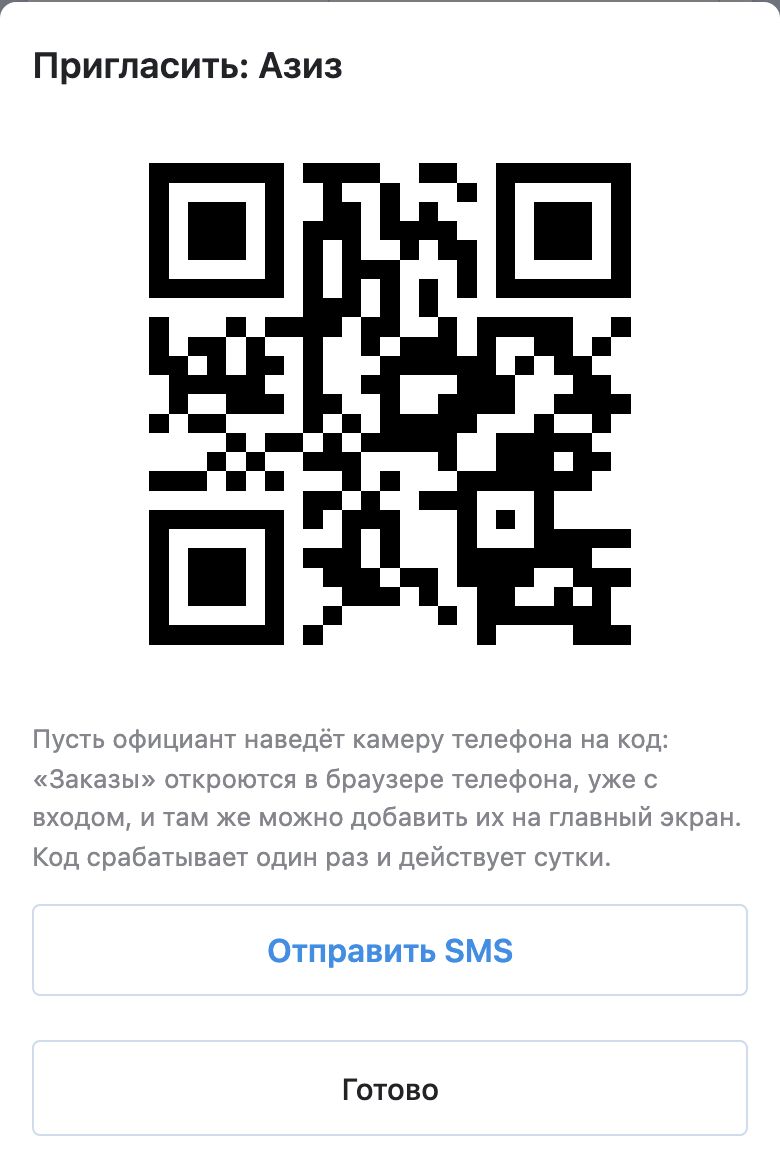
Нажмите «⋯» → «Пригласить». Сразу откроется QR-код для этого официанта.
Покажите официанту QR-код. Код срабатывает один раз и действует сутки. Официант не рядом — нажмите «Отправить SMS» под кодом: та же ссылка уйдёт ему по SMS (с 9:00 до 21:00). Номера нет — введите его в окошке, которое откроется, он сохранится у официанта.
Официант
Наведите камеру телефона на QR-код и откройте ссылку. «Заказы» откроются в Safari или Chrome уже со входом. Название и значок — вашего заведения, например «Tim's Coffee Заказы».
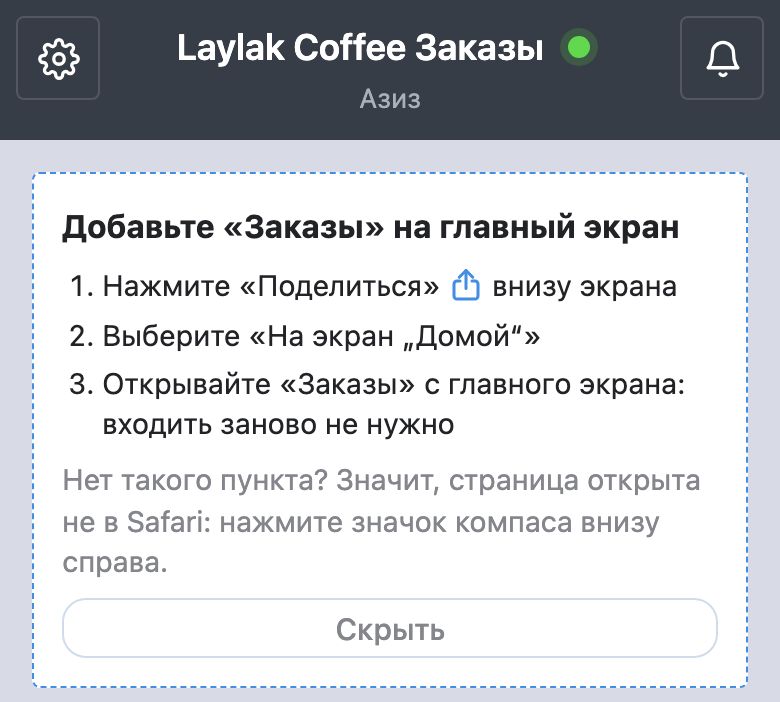
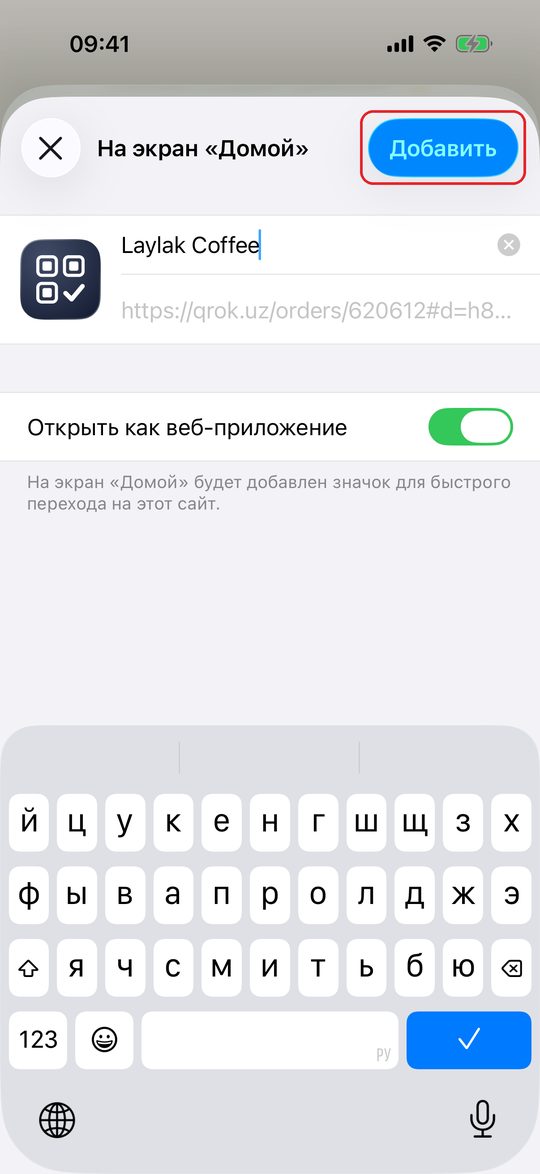
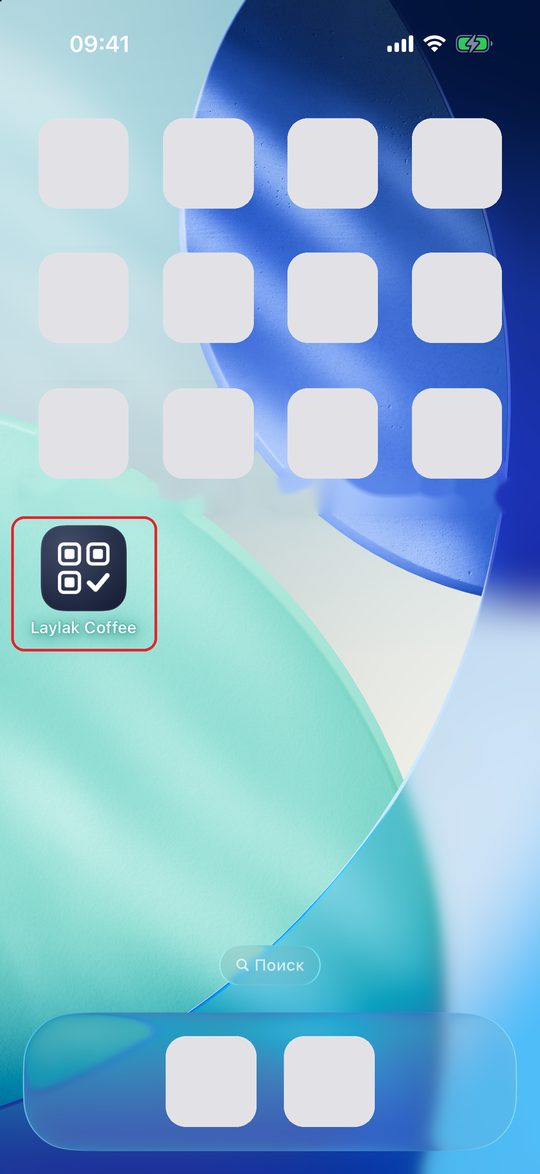
Добавьте «Заказы» на главный экран. Сверху будет карточка «Добавьте «Заказы» на главный экран»: на iPhone — «Поделиться» → «На экран „Домой“», на Android — кнопка «Установить». Подробно — ниже.
Дальше открывайте «Заказы» со значка. Вход держится, пока вы пользуетесь «Заказами», — он закончится, только если не открывать их полгода. Новый телефон, вышли в «Настройках» или управляющий удалил ваши сессии — попросите у управляющего новый QR-код.
Управляющий: «⋯» → «Пригласить».Официант: «Заказы» открылись уже со входом.
Ссылка открылась внутри Telegram, Instagram или другого приложения? «Заказы» покажут «Откройте в браузере телефона» и кнопку «Открыть в Safari» или «Открыть в Chrome»: страница откроется в браузере телефона, и вход перейдёт вместе с ней. Во встроенном браузере приложения вход не сохраняется, а на главный экран «Заказы» оттуда не добавить.
Через Telegram. «Заказы» открываются и в боте @qrokuzbot — кнопкой «Заказы» слева от поля ввода. Внизу «Заказов» в Telegram есть кнопка «Открыть в браузере — и на главный экран»: так «Заказы» тоже откроются в браузере телефона со входом. Войти в браузере можно и самому: qrok.uz/orders → «Войти через Telegram» — тем аккаунтом, которым вы пользуетесь в боте.
Работаете в нескольких заведениях — сверху есть выбор заведения, а в браузере у каждого свой адрес (qrok.uz/orders/номер), и на главный экран можно добавить каждое отдельно. Выйти из «Заказов» в браузере — шестерёнка слева вверху → «Выйти на этом устройстве».
Как поставить «Заказы» на экран телефона
Со значка «Заказы» открываются сразу, как отдельное приложение — без адресной строки и без Telegram. На телефоне значок подписан названием заведения. Пока «Заказы» открыты в браузере, сверху висит карточка «Добавьте «Заказы» на главный экран» с подсказкой для вашего телефона; «Скрыть» убирает её на этом телефоне.
iPhone — Safari
Откройте «Заказы» в Safari — по QR-коду управляющего, кнопкой «Открыть в браузере — и на главный экран» внизу «Заказов» в боте или по адресу qrok.uz/orders/номер.
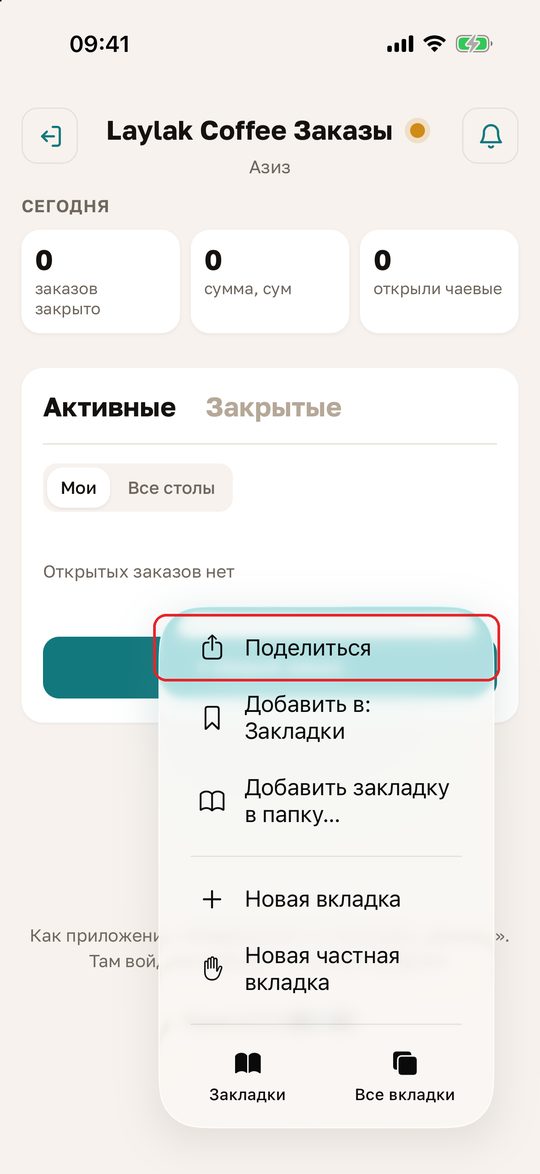
Нажмите «Поделиться». В iOS 26 оно в меню «⋯» справа внизу, в прежних версиях — значок квадрата со стрелкой на нижней панели.
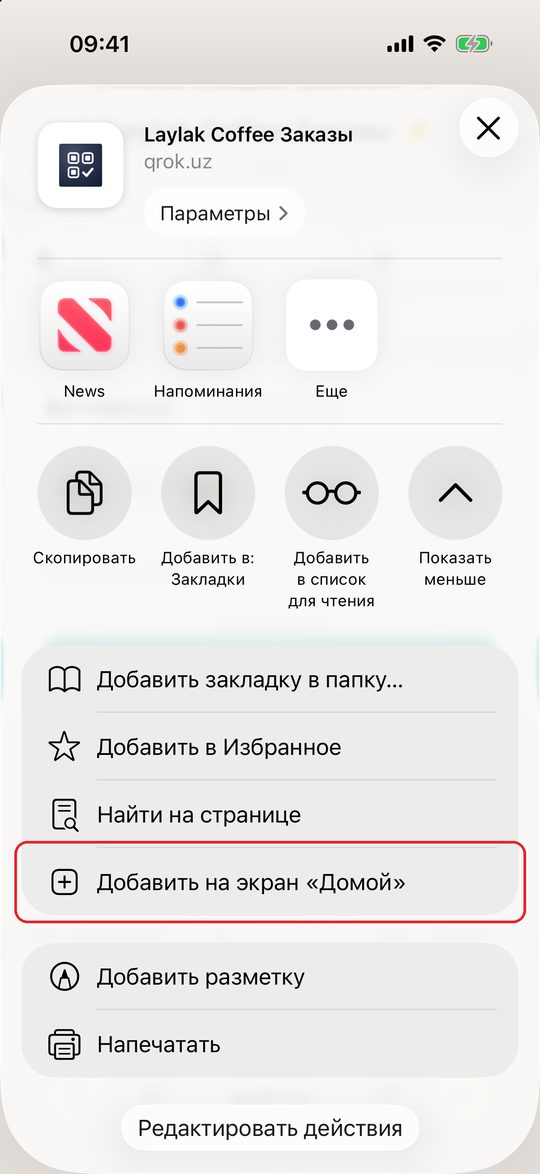
Выберите «На экран „Домой“». Если пункта не видно, нажмите «Показать больше» или пролистайте список вниз. Пункта нет совсем — значит, страница открыта не в Safari: нажмите значок компаса внизу справа.
Нажмите «Добавить». Название можно оставить как есть, переключатель «Открыть как веб-приложение» — включённым.
1. «⋯» → «Поделиться»2. «Добавить на экран „Домой“»3. «Добавить»4. Значок на экране «Домой»
Android — Chrome
Откройте «Заказы» в Chrome — по QR-коду управляющего, кнопкой «Открыть в браузере — и на главный экран» в боте или по адресу qrok.uz/orders/номер.
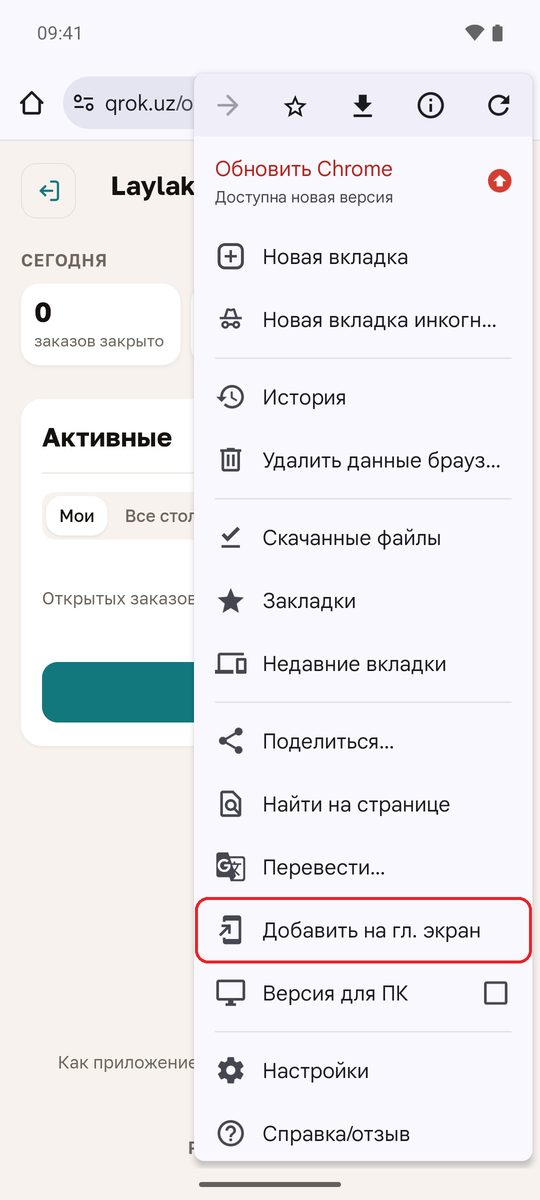
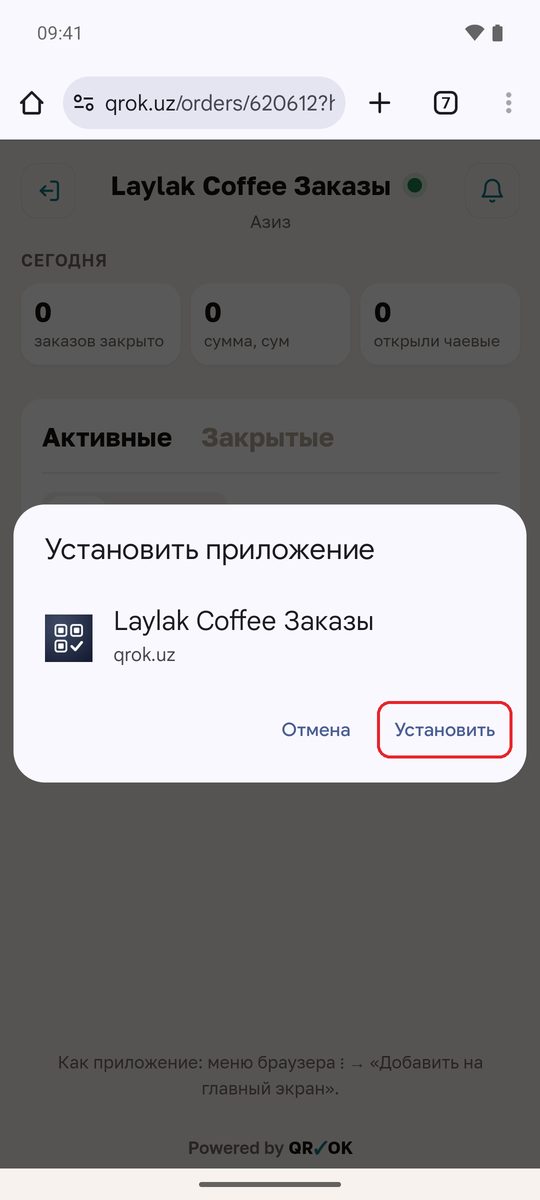
Нажмите «Установить» в карточке сверху. Если кнопки нет — нажмите «⋮» справа вверху и выберите «Добавить на гл. экран». На некоторых телефонах пункт называется «Установить приложение».
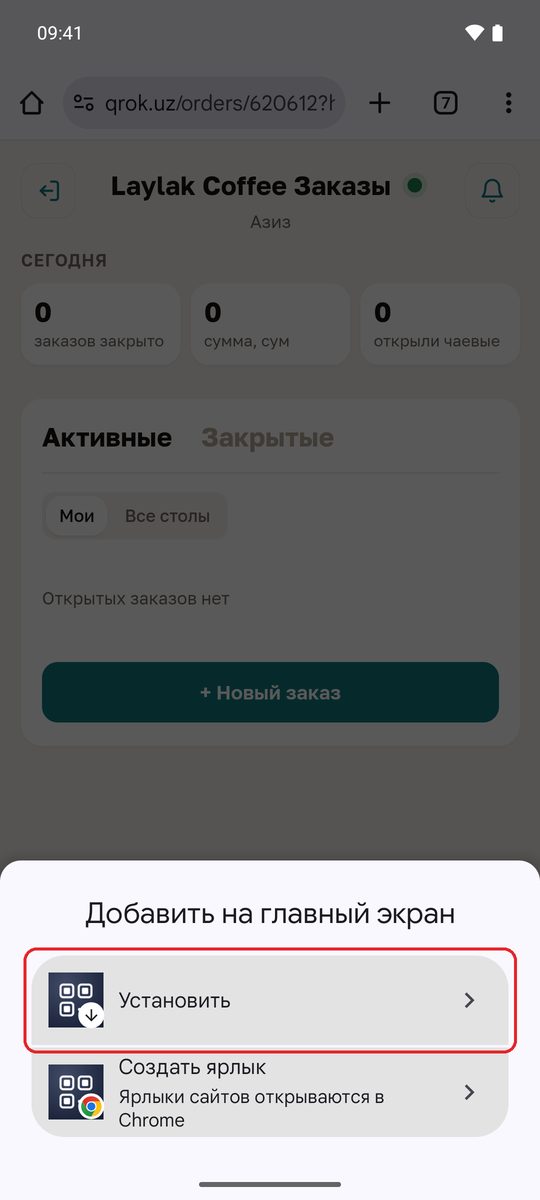
Выберите «Установить», а не «Создать ярлык», и нажмите «Установить» ещё раз. Если телефон спросит, куда поставить значок, — «Добавить на главный экран».
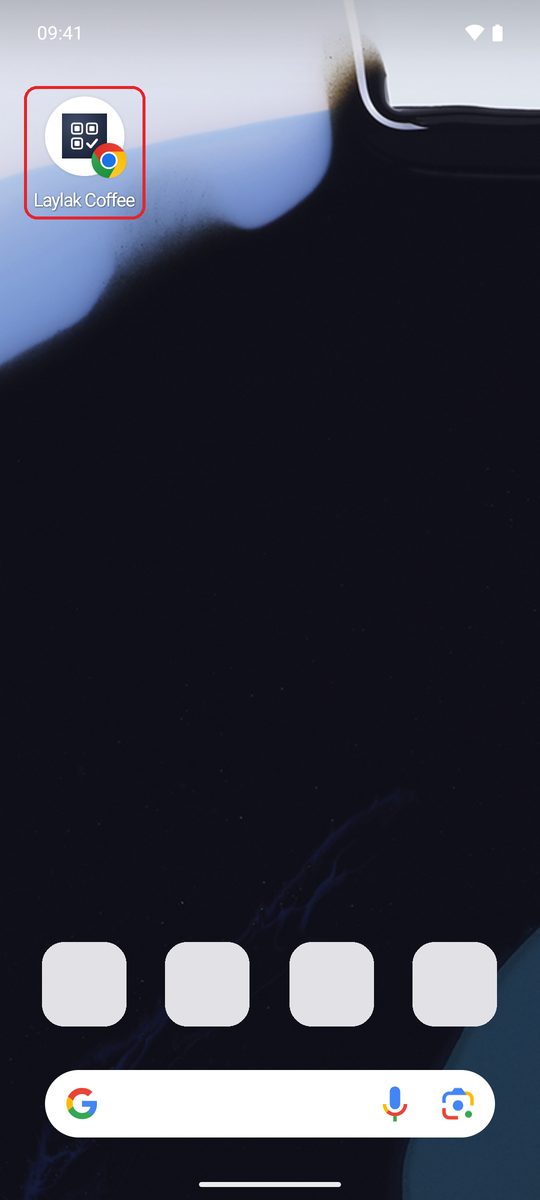
Значок появится на главном экране или в списке приложений.
1. «⋮» → «Добавить на гл. экран»2. «Установить»3. Ещё раз «Установить»4. Значок на главном экране
Входить второй раз не нужно, если «Заказы» добавлены со страницы, где вы уже вошли: приложение со значка откроется сразу со входом, в течение 30 минут после того, как открыли страницу. Если всё же появился экран входа — попросите у управляющего новый QR-код или войдите через Telegram. На iPhone уведомления, например «Готово» с кухни, приходят только в «Заказы», поставленные на экран «Домой».
Начало смены: вход на кассе
«Заказы» открываются на смену, только когда официант сегодня вошёл в Poster на кассе под своим ПИН-кодом. День начинается в 05:00 по Ташкенту: вход после полуночи ещё считается за вечернюю смену, а утром нужен новый.
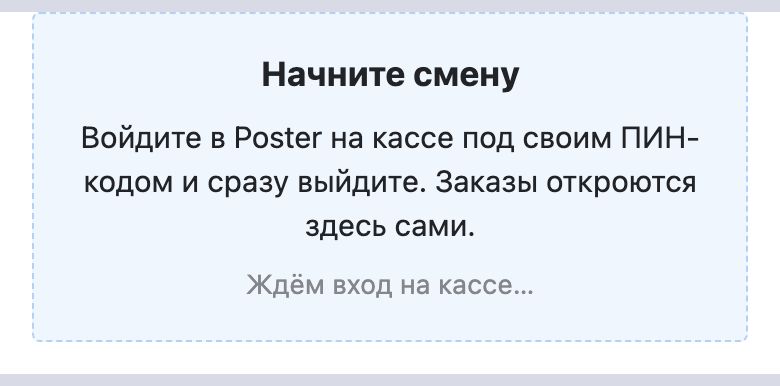
Пока входа нет, вместо заказов написано «Начните смену»: войдите в Poster на кассе под своим ПИН-кодом и сразу выйдите. Страница сама дождётся входа и откроет заказы.
Считается только вход с ПИН-кодом. Быстрая смена официанта на кассе смену на телефоне не открывает.
Кассовая смена закрыта — на телефоне «Кассовая смена закрыта», и заказы с телефона закрыты. Они откроются, когда на кассе откроют смену и вы снова войдёте под своим ПИН-кодом.
Другой филиал. Если вы вошли на кассе другого филиала того же Poster, «Заказы» на телефоне переключатся на этот филиал, а управляющим обоих филиалов придёт сообщение в Telegram.
Управляющему вход на кассе не нужен.
Правило включается само, когда кассы заведения начинают сообщать нам о входах сотрудников (это делает наше приложение QR✓OK на кассе). До тех пор «Заказы» открыты без входа.
До входа на кассе заказов не видно.
Заказы
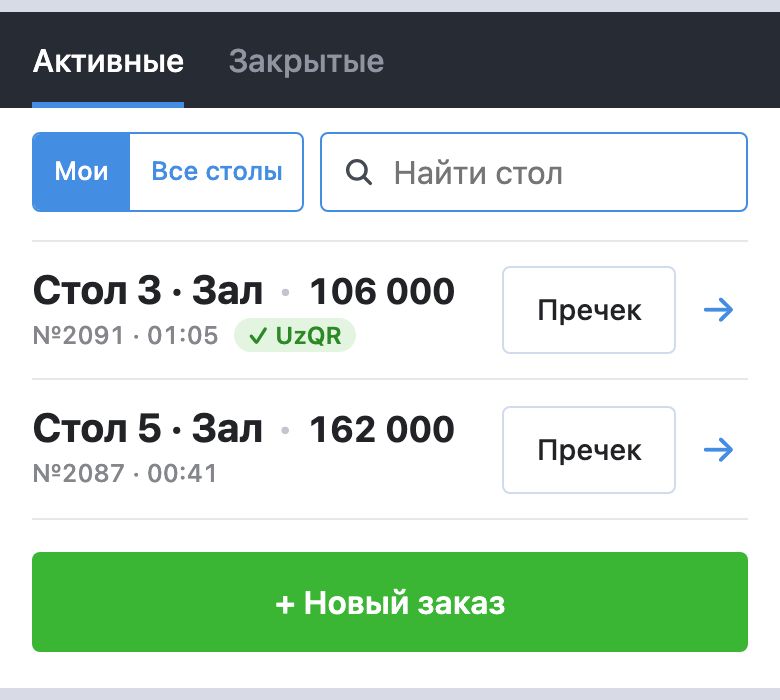
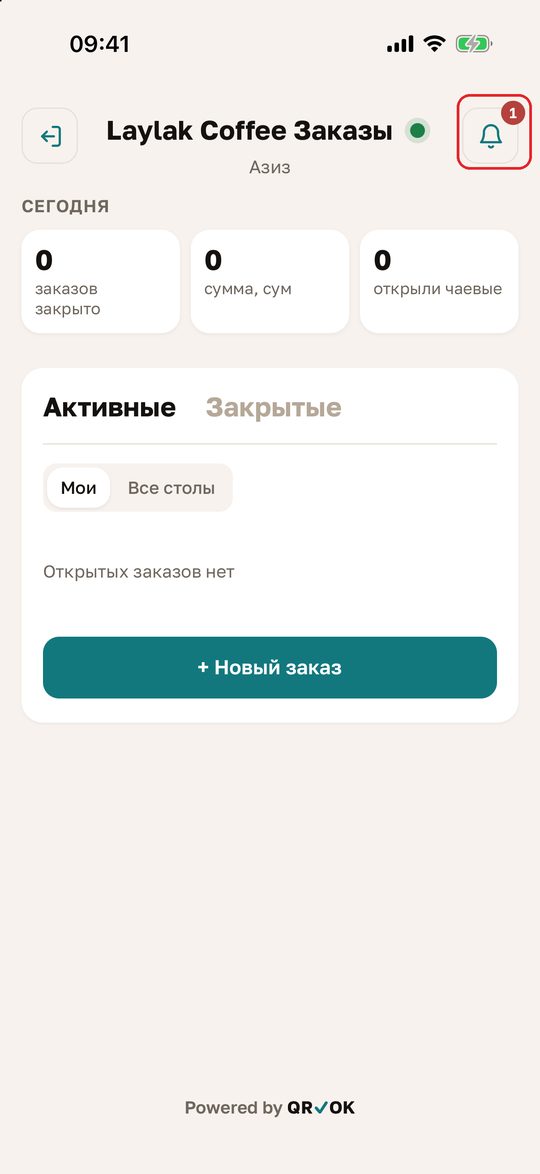
Сверху — цифры за сегодня. Ниже вкладки: «Активные» — сегодняшние открытые заказы из кассы Poster, «Закрытые» — закрытые за сегодня; у управляющего есть ещё «Стоп-лист». В каждой строке крупно — стол и сумма, под ними номер заказа и время. Под списком — «+ Новый заказ».
«Мои» — заказы, которые в Poster записаны на вас. «Все столы» — все открытые заказы точки. Поле «Найти стол» рядом ищет стол по блюду — подробнее.
Список обновляется сам: заказы, открытые или закрытые на кассе, появятся или пропадут. В «Заказах» на главном экране список можно и потянуть вниз — он перечитается сразу.
«✓ UzQR» — гость оплатил пречек по UzQR: пришло уведомление банка в группу оплат. В самом заказе видно время оплаты, а если после неё добавили блюда — сколько ещё к оплате. Закрыть заказ на кассе всё равно нужно.
Нажмите на заказ, чтобы открыть его. Открытый заказ обновляется сам: что поменяли на кассе, появится в течение 15 секунд. «Пречек» справа печатает пречек, не открывая заказ. Если в вашем заказе есть блюда, которые ещё не ушли бегунком, на этом месте «Бегунок».
Новый заказ появляется в списке, когда в нём есть хотя бы одно блюдо.
«Закрытые» — заказы, закрытые на кассе за сегодня: стол, сумма, время и способ оплаты. Нажмите на заказ — покажется, что в нём было, и кнопка «История заказа». Тоже «Мои» или «Все столы».
Точка рядом с названием вверху — связь: зелёная — всё в порядке, жёлтая — касса с приложением QR✓OK не на связи, красная — на телефоне нет интернета. Нажмите на точку — покажет подробности. Пока касса не на связи, заказы с телефона можно только смотреть: кнопки, которым нужна касса, бледнеют, а нажатие объясняет почему.
Заказы. Нажмите на строку — откроется заказ.
Цифры за сегодня
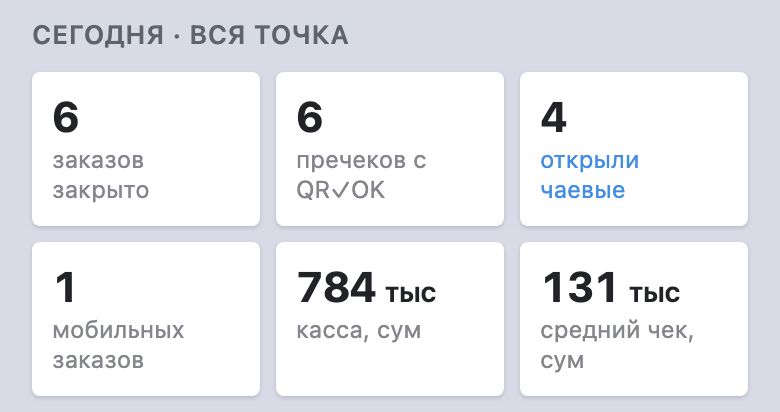
Над заказами — три плитки за сегодня, с полуночи по Ташкенту:
«заказов закрыто» — сколько ваших заказов (тех, что в Poster записаны на вас) закрыли на кассе.
«пречеков с QR✓OK» — сколько ваших заказов получили наш пречек с кодами UzQR и чаевых. Заказ считается один раз, сколько бы раз пречек ни печатали.
«открыли чаевые» — у скольких ваших счетов гости открыли страницу чаевых: отсканировали код чаевых на пречеке или с экрана телефона. Нажмите на плитку — откроется список этих заказов (ниже).
Управляющему заведения плитки показывают всю точку: над ними написано «Сегодня · вся точка». Под ними у управляющего второй ряд: «мобильных заказов» — сколько заказов сегодня меняли с телефонов, «касса, сум» — сумма закрытых заказов и «средний чек, сум».
Чего эти цифры не знают. Оставил ли гость чаевые и сколько, мы не видим: деньги идут с карты гостя прямо на карту официанта, мимо нас. Оплату по UzQR мы видим, только когда уведомление банка приходит в группу оплат, — тогда у заказа в списке «✓ UzQR». В плитках оплаты не считаются.
Сегодня у управляющего. Плитка «открыли чаевые» нажимается.
Где гости открыли чаевые
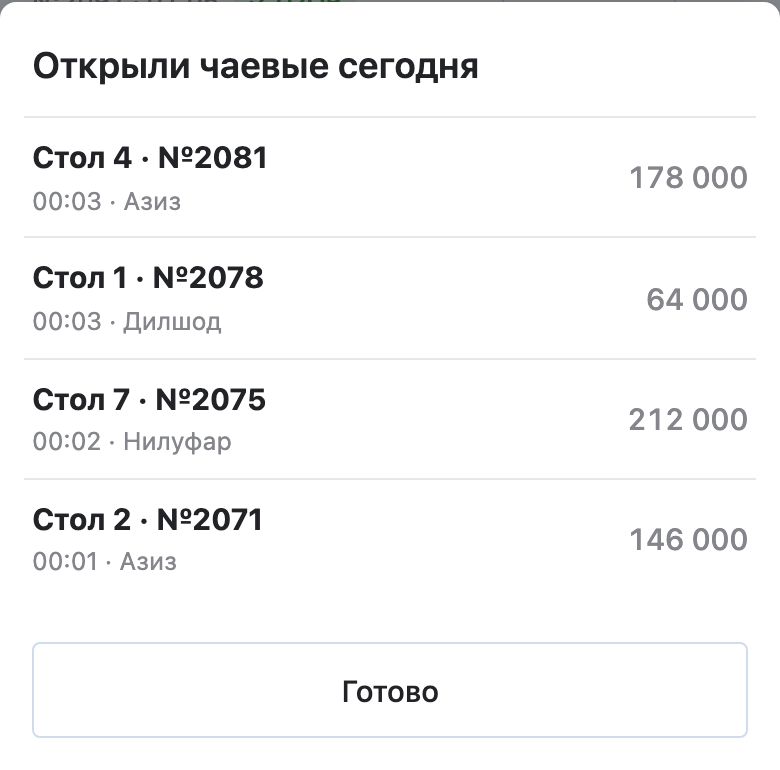
Нажмите на плитку «открыли чаевые» — откроется «Открыли чаевые сегодня»: счета, у которых гость сегодня открыл страницу чаевых, новые сверху. В строке — стол и номер заказа, время, когда страницу открыли впервые, и сумма счёта. Нажмите на строку — откроется история этого заказа.
Официант видит только свои счета.
Управляющий видит все счета точки, и в каждой строке — имя официанта, чей это заказ.
Строка значит только, что гость открыл страницу чаевых. Оставил ли он чаевые, мы не знаем.
Открыли чаевые сегодня — у управляющего с именами официантов.
Найти стол
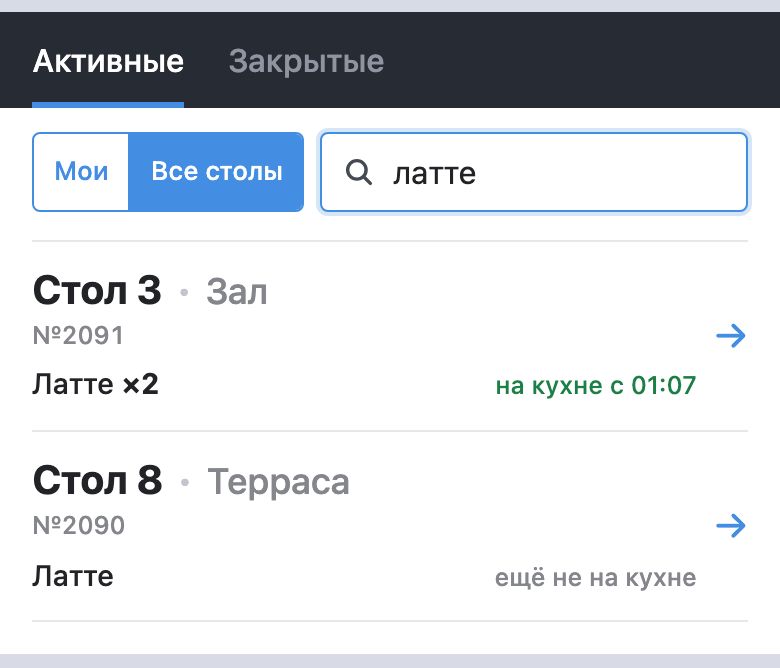
Несёте блюдо и не помните, чей это стол? Поле «Найти стол» над списком ищет по блюдам в открытых заказах.
Нажмите на поле — переключатель сам встанет на «Все столы»: поиск идёт по всем столам точки. Пока ничего не написано, видно, что ушло на кухню за последний час, новое сверху.
Напишите блюдо, например «латте». Покажутся заказы с ним: стол и зал, официант, номер заказа, сколько порций и справа — «на кухне с 14:06» или «ещё не на кухне». Слова можно писать не целиком и латиницей, как в поиске блюд.
Нажмите на заказ — он откроется. Ушли с поля — оно очищается, и список снова прежний.
Найти стол по блюду.
Новый заказ
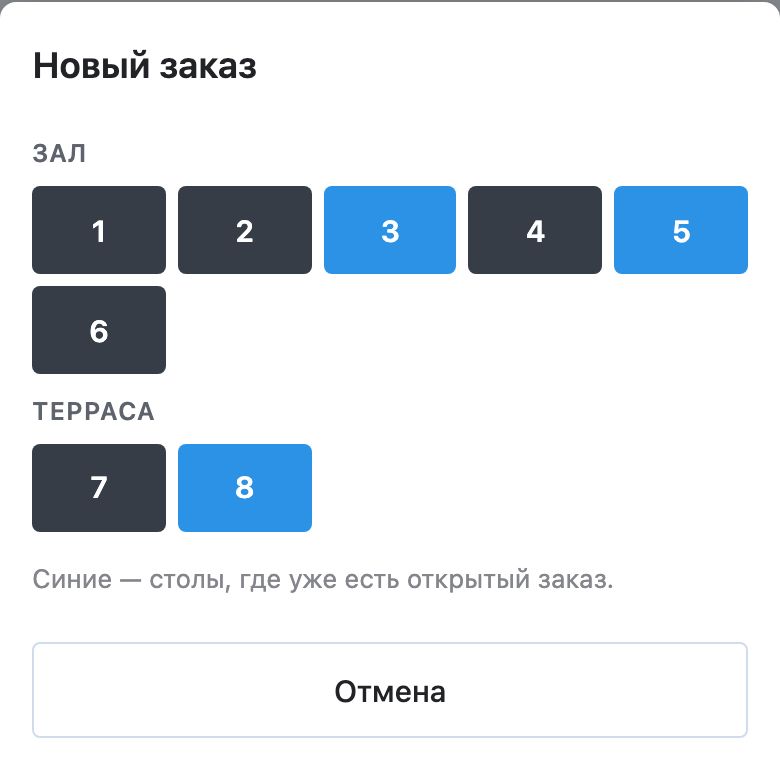
Нажмите «+ Новый заказ» под списком.
Нажмите на стол. Столы те же, что в Poster, по залам. Заказ сразу откроется в Poster на вас, а на телефоне — экран заказа с поиском блюд.
Синие — столы, где уже есть открытый заказ. Нажмите на такой — телефон спросит «Стол 5: уже есть заказ» и предложит «Открыть заказ №…» или «Новый заказ на этот стол».
Новый заказ: нажмите на стол.
Блюда
Найдите блюдо поиском — поле «Поиск» внизу заказа (подробнее). Или нажмите синий «+» справа внизу — откроется меню заведения из Poster.
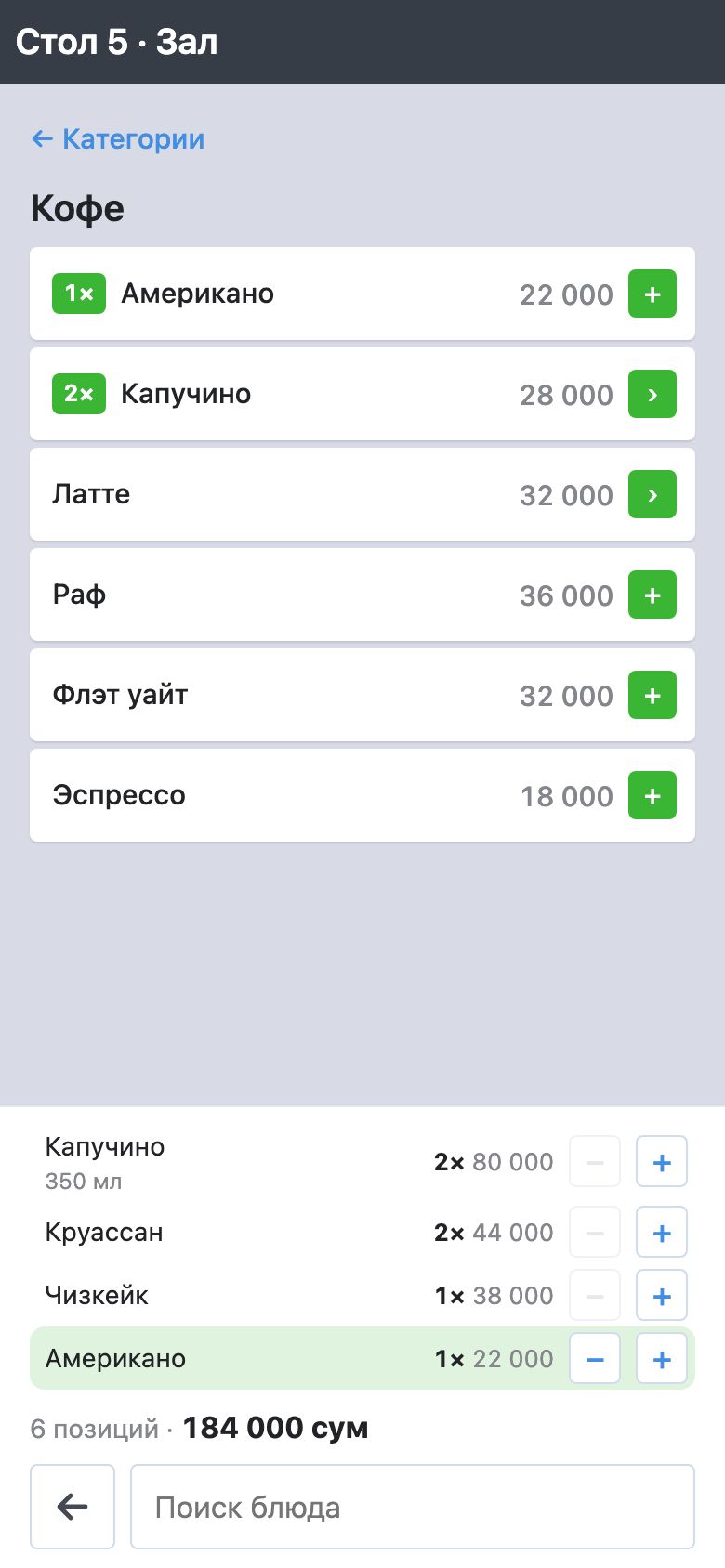
Меню устроено как на кассе: сверху плитки категорий, под ними «Частые» — блюда, которые в заведении берут чаще всего. Плитка открывает свои блюда (и подкатегории, если они есть), «← Категории» возвращает назад. «Поиск блюда» в самом низу экрана ищет по всему меню; после добавления поле очищается и остаётся с клавиатурой — можно сразу искать следующее блюдо. Пока поле поиска активно, строки заказа внизу скрываются, чтобы найденному было больше места; итог остаётся.
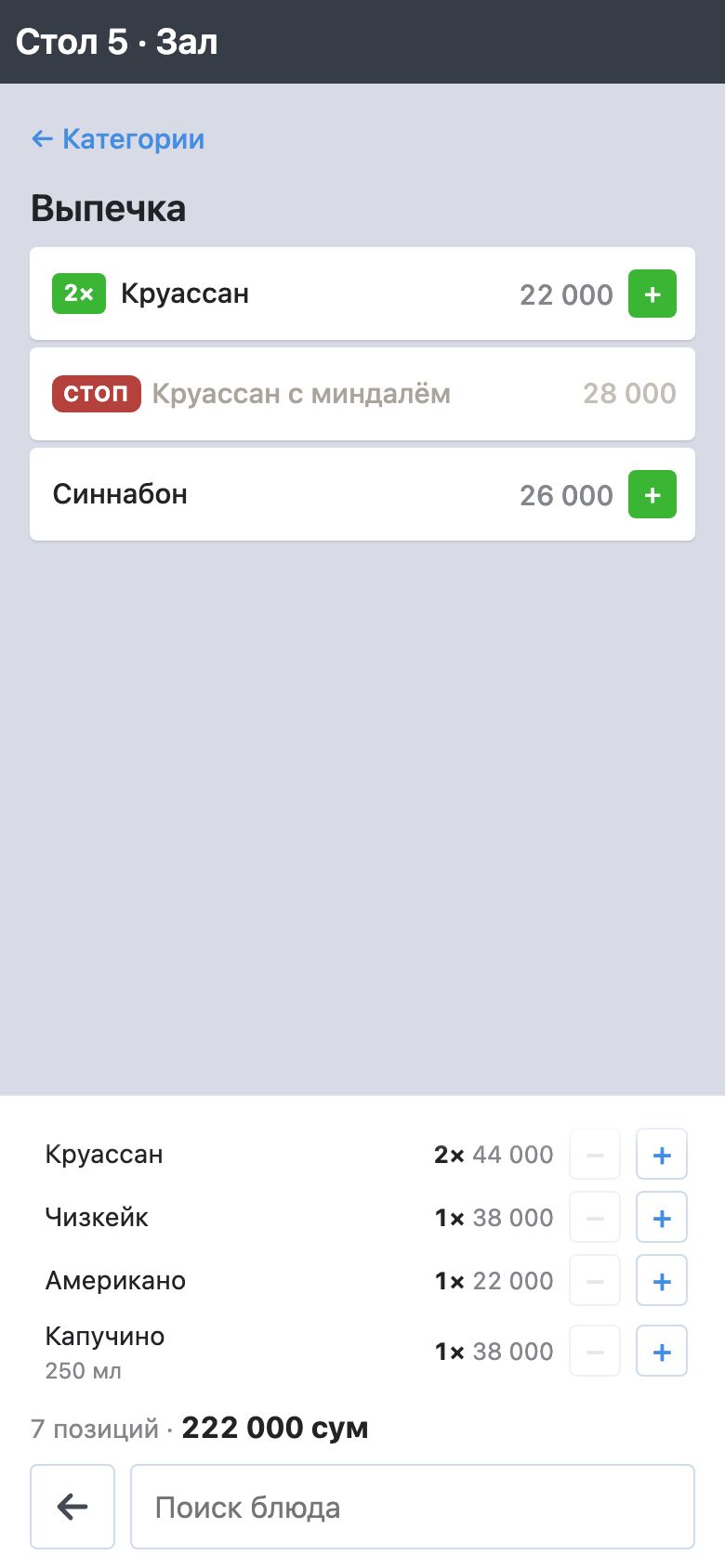
Простое блюдо добавляется одним нажатием на строку с «+». Внизу экрана — заказ: только что добавленная строка подсвечивается, рядом итог. Нажмите ещё раз — добавится ещё одно; «−» в строке убирает одно, пока блюдо не ушло бегунком. Блюдо, которое уже есть в заказе, отмечено числом, например «2×».
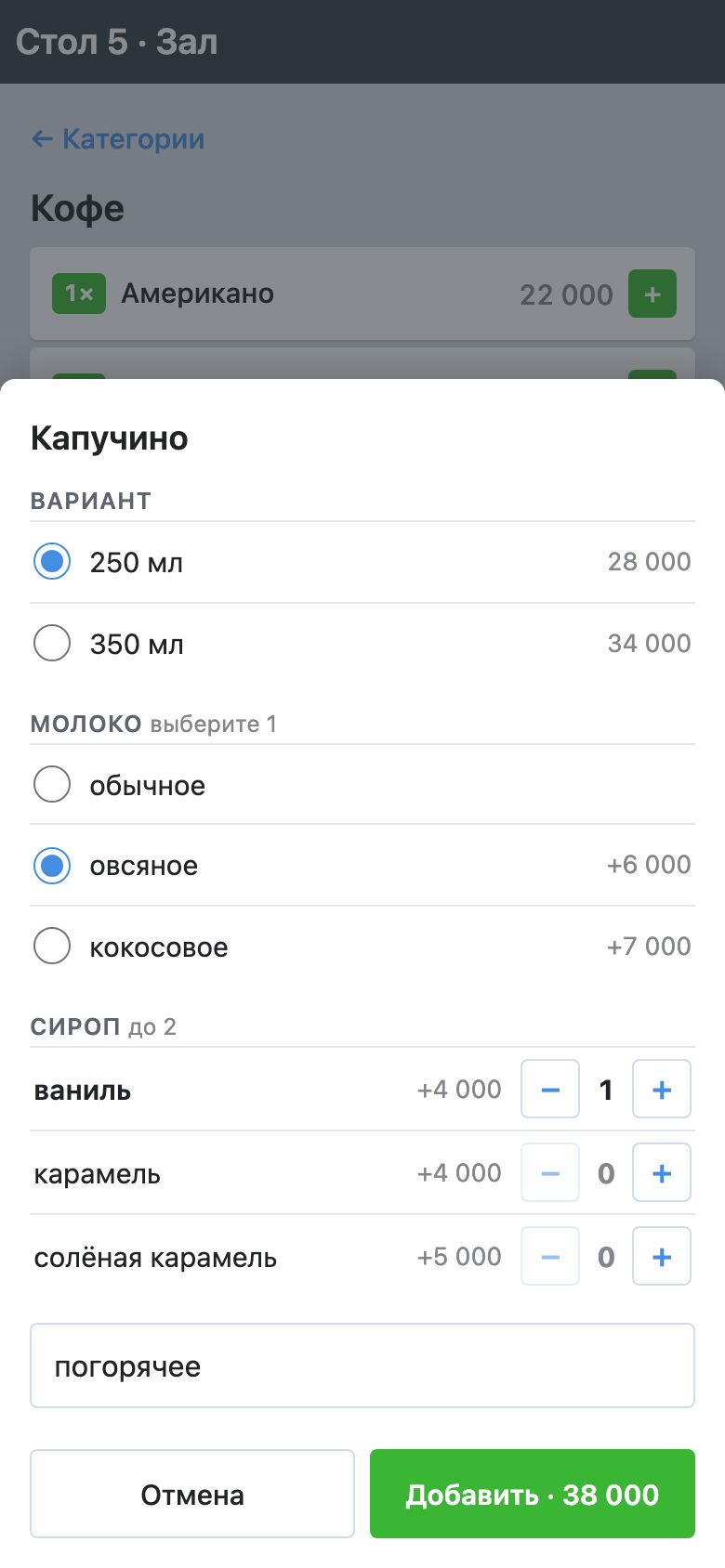
Блюдо со стрелкой «›» открывает выбор: «Вариант» (например, объём), группы добавок (над группой написано правило: «выберите 1», «до 2»), «Комментарий для кухни». Кнопка «Добавить» показывает итоговую цену и включается, когда выбрано всё обязательное. Комментарий к простому блюду пишется в заказе: нажмите на блюдо (см. ниже).
Вернитесь в заказ стрелкой «←» внизу, слева от поиска.
Нажмите на блюдо в заказе — откроется его окно: добавки, которые у него выбраны, и комментарий для кухни. Добавки можно поменять, пока блюдо не ушло бегунком; после этого — только комментарий. Комментарий блюда виден на кассе и печатается на бегунке под блюдом.
Комментарий к заказу — значок облачка справа вверху, например «Свечку в чизкейк». Если комментарий есть, на значке горит точка. Он тоже печатается на бегунке.
История заказа — значок часов рядом: кто и когда открыл заказ, добавил или убрал блюдо, отправил бегунок, напечатал пречек — с телефона или на кассе.
Меню из Poster. Категории и поиск, простое блюдо — одно нажатие; внизу виден заказ.Варианты и добавки. Цена на кнопке «Добавить» считается сразу.
Поиск блюд
Поле «Поиск» внизу заказа, рядом с кнопками. Нажмите на него и начните писать — вместо заказа покажутся найденные блюда из всего меню.
Слова — в любом порядке и не целиком: «лат айс» найдёт «Айс Латте».
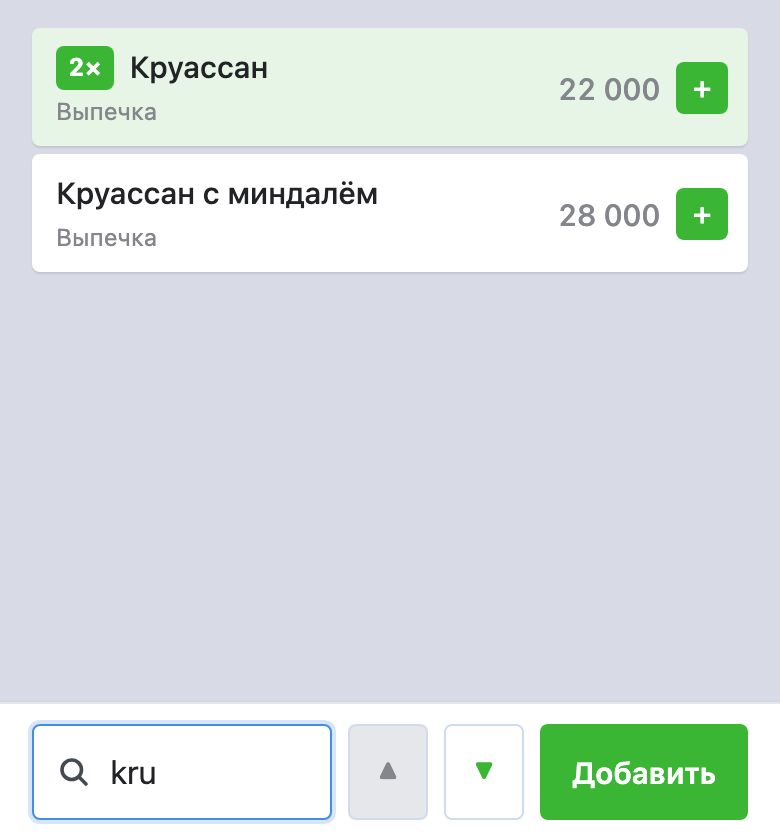
Русские названия можно набирать латиницей в привычных вариантах: «ais», «ays» и «ajs» найдут «Айс», «kapuchino» и «cappuccino» — «Капучино», «xachapuri» и «khachapuri» — «Хачапури», «cezar» и «tsezar» — «Цезарь», «kru» — «Круассан». И наоборот: кириллицей находятся блюда с латинскими буквами в названии.
Нажмите на найденное блюдо — оно добавится в заказ, поиск закроется, клавиатура уберётся, а строка блюда в заказе подсветится. Блюдо со стрелкой «›» сначала откроет выбор вариантов и добавок.
Блюдо, которое уже есть в заказе, отмечено числом, например «2×»; блюдо из стоп-листа — серое с пометкой «стоп».
Первое найденное блюдо подсвечено. Его добавляет зелёная кнопка «Добавить» справа от поля или «Готово» на клавиатуре; ▲ ▼ рядом с полем переносят подсветку на соседнее блюдо.
Новый пустой заказ открывается сразу с поиском и клавиатурой.
Закрыть поиск без выбора — «Отмена» справа от пустого поля или нажатие мимо поля.
«kru» находит «Круассан».
Подсказки: что предложить гостю
«Частые» в меню — под плитками категорий блюда, которые в вашем заведении берут чаще всего.
Найденное в поиске идёт по точности совпадения — сначала названия, которые начинаются с написанного, — а среди равных выше то, что продаётся чаще.
Блюда из стоп-листа в подсказки не попадают.
Откуда это берётся. Раз в сутки мы считаем продажи за две недели по закрытым чекам вашего заведения. В новом заведении подсказки появятся, когда наберутся чеки.
Количество
+ и − у блюда меняют количество. Когда блюдо одно, «−» убирает его из заказа.
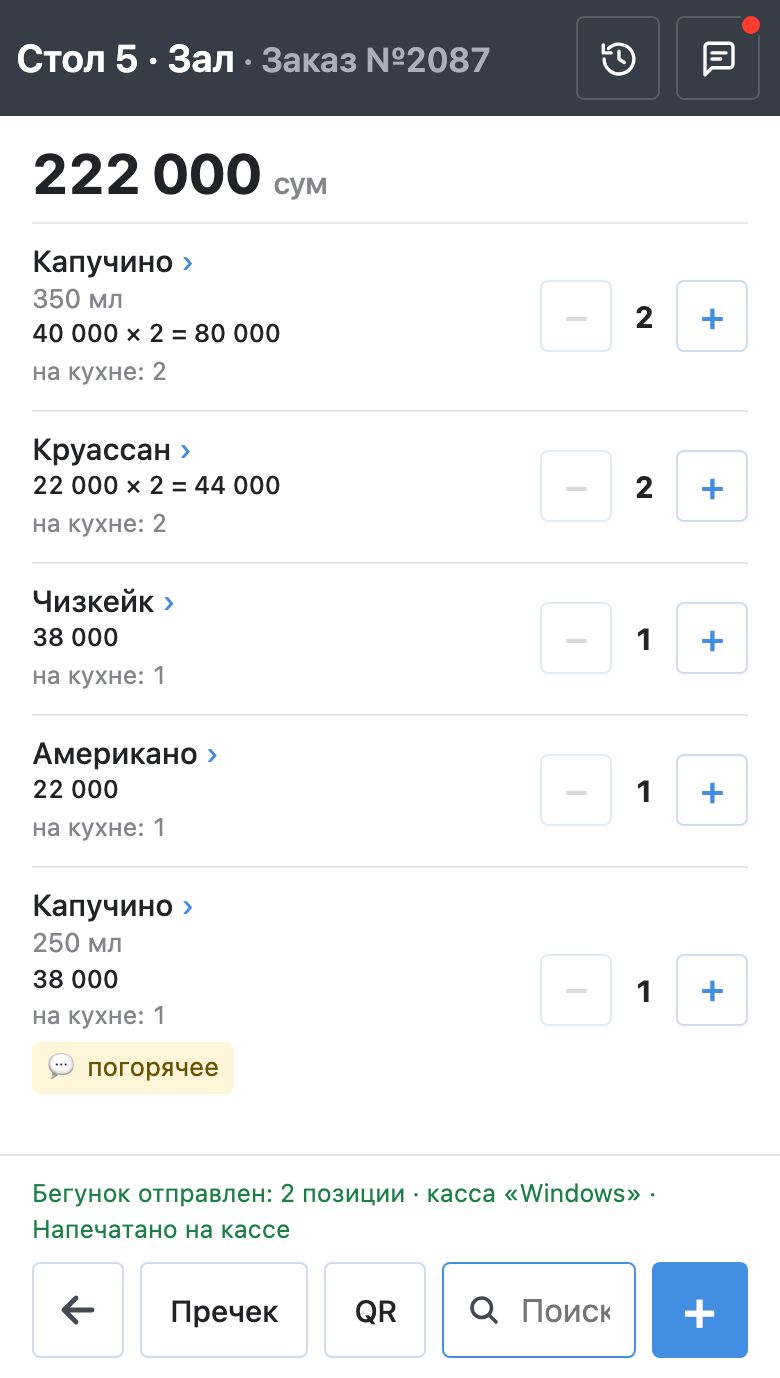
Что уже ушло бегунком с телефона, с телефона не уменьшить. Если отправлено 2 капучино, сделать 1 или убрать их нельзя — появится «Это уже на кухне — убрать отправленное может администратор на кассе». Под таким блюдом написано «на кухне: 2», и «−» у него не нажимается. Добавить можно всегда: добавленное уйдёт со следующим бегунком.
Заказ. Внизу — что стало с последней печатью, «Пречек», «QR» и поиск.
Бегунок
Добавьте блюда и нажмите внизу «Бегунок» — он появляется, только когда в заказе есть то, что ещё не уходило бегунком; пока он на экране, «Пречек» и «QR» спрятаны. Кнопка спросит «Отправить бегунок?» — нажмите ещё раз, и бегунок уйдёт. Случайный двойной тап его не отправит: второе нажатие считается только через мгновение после первого.
В бегунок попадает только новое — то, чего ещё не было в прошлых бегунках с телефона. Внизу будет написано, сколько позиций ушло: «Бегунок отправлен: 2 позиции».
Касса печатает бегунок обычно за 2–4 секунды: на принтерах цехов из Poster (бар, кухня), а если принтера цеха нет — на принтере чеков. На бегунке — стол, номер заказа, ваше имя, время, пометка «с телефона», блюда с количеством и их комментариями и комментарий к заказу.
Если нового нет, появится «Новых блюд нет — всё уже ушло бегунком». Если касса бегунок не напечатала, эти блюда снова считаются неотправленными: проверьте кассу и нажмите «Бегунок» ещё раз.
Уведомления «Готово» с кухни
Если на кухне работает Kitchen Kit от Poster (приложение для кухонного планшета), официант узнаёт о готовом блюде на телефоне — не нужно ходить проверять раздачу.
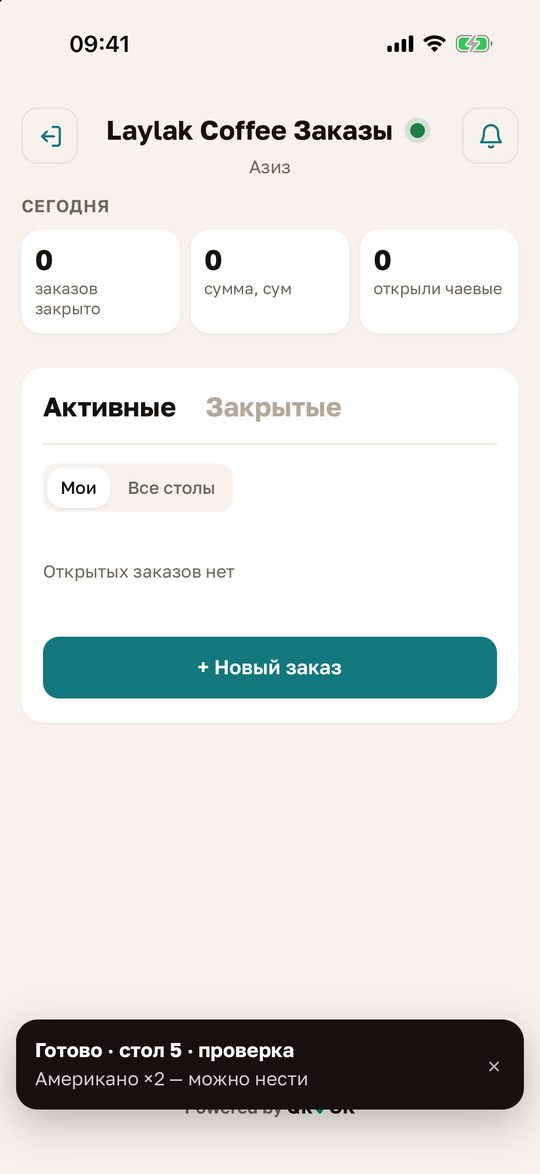
Что приходит. Повар отмечает блюдо готовым в Kitchen Kit — официанту, на которого заказ записан в Poster, приходит «Готово · стол 5» и строка «Американо ×2 — можно нести». Без Kitchen Kit на кухне Poster не знает, что блюдо готово, и уведомлений не будет.
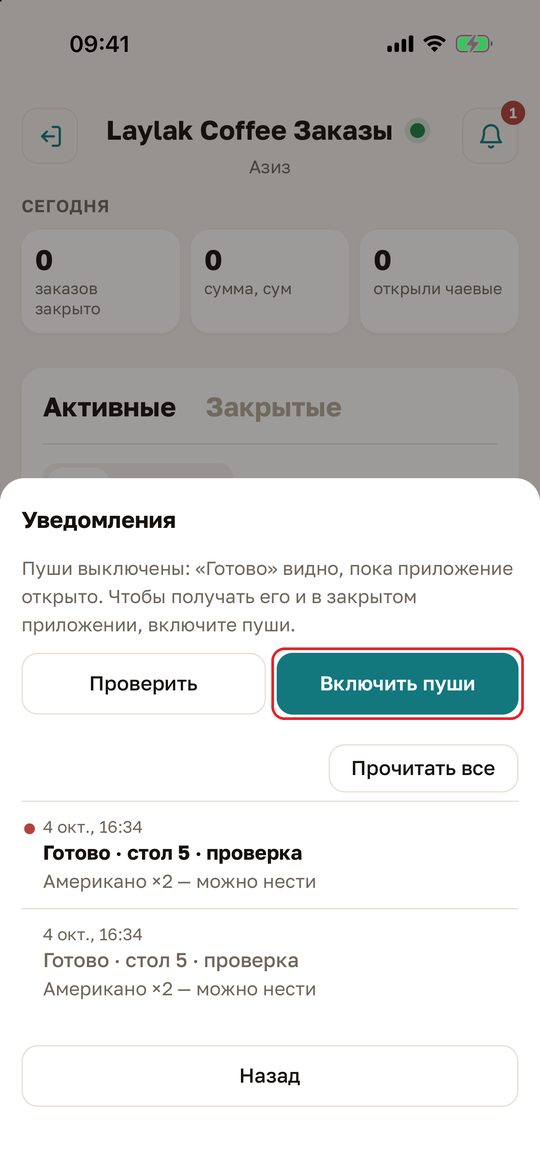
Как включить пуши. Колокольчик справа вверху в «Заказах» → «Включить пуши» → разрешите уведомления. Тогда «Готово» придёт, даже когда приложение закрыто или телефон заблокирован. На iPhone — только в «Заказах», поставленных на экран «Домой» (как).
Пока приложение открыто, «Готово» появляется карточкой внизу экрана, даже с выключенными пушами. Все уведомления остаются в списке под колокольчиком, а цифра на нём — сколько из них непрочитанных. «Прочитать все» снимает отметки.
«Проверить» под колокольчиком присылает проверочное «Готово · стол 5 · проверка» через 8 секунд: сверните приложение или заблокируйте телефон и посмотрите, как оно приходит.
1. Колокольчик: цифра — непрочитанные2. «Включить пуши» и список уведомлений3. «Готово» в открытом приложении
Пречек
«Пречек» есть и в строке списка, и внизу экрана заказа. Касса печатает пречек заказа с кодом оплаты UzQR — тот же, что по кнопке «Пречек с UzQR» на кассе. Отнесите его гостю как обычно.
Если в заведении включён «Счёт по QR с экрана», в заказе есть ещё кнопка «QR»: код оплаты с суммой заказа появится на экране телефона. Подробнее — в памятке официанту.
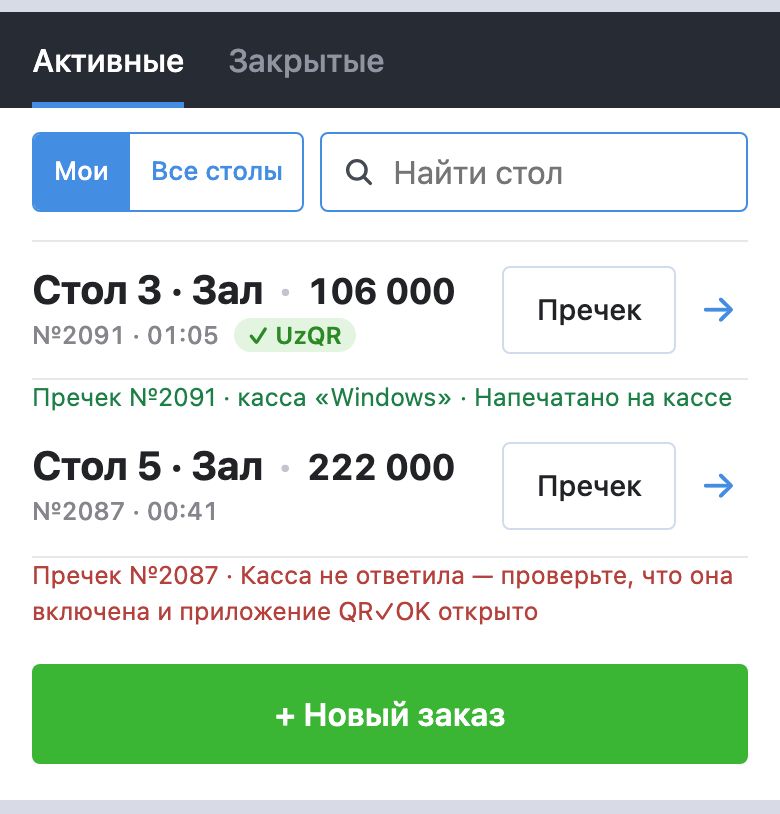
Пречек из списка. Сверху — напечатан, снизу — касса не ответила.
Стоп-лист
Блюдо закончилось — управляющий ставит его в стоп-лист, и официанты не смогут добавить его в заказ с телефона.
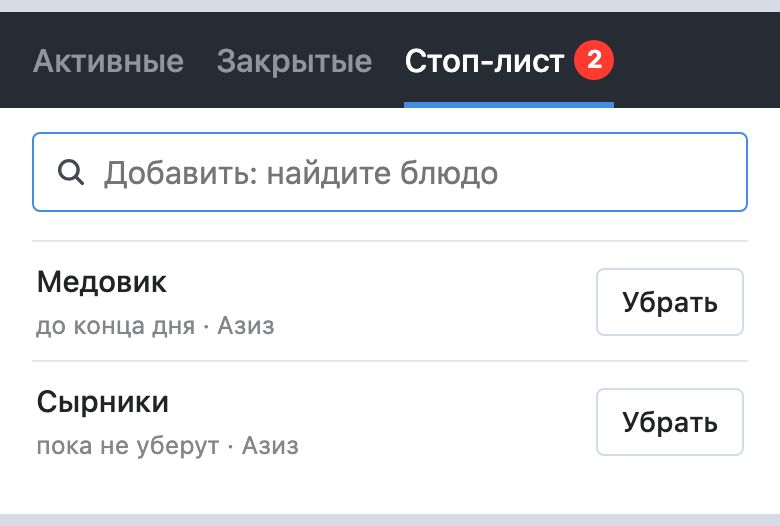
Ведёт управляющий. Вкладка «Стоп-лист» рядом с «Закрытыми» есть только у управляющего заведения (и у управляющего сети — в каждом её филиале). Официанты этой вкладки не видят. Красная цифра на вкладке — сколько блюд сейчас в стоп-листе.
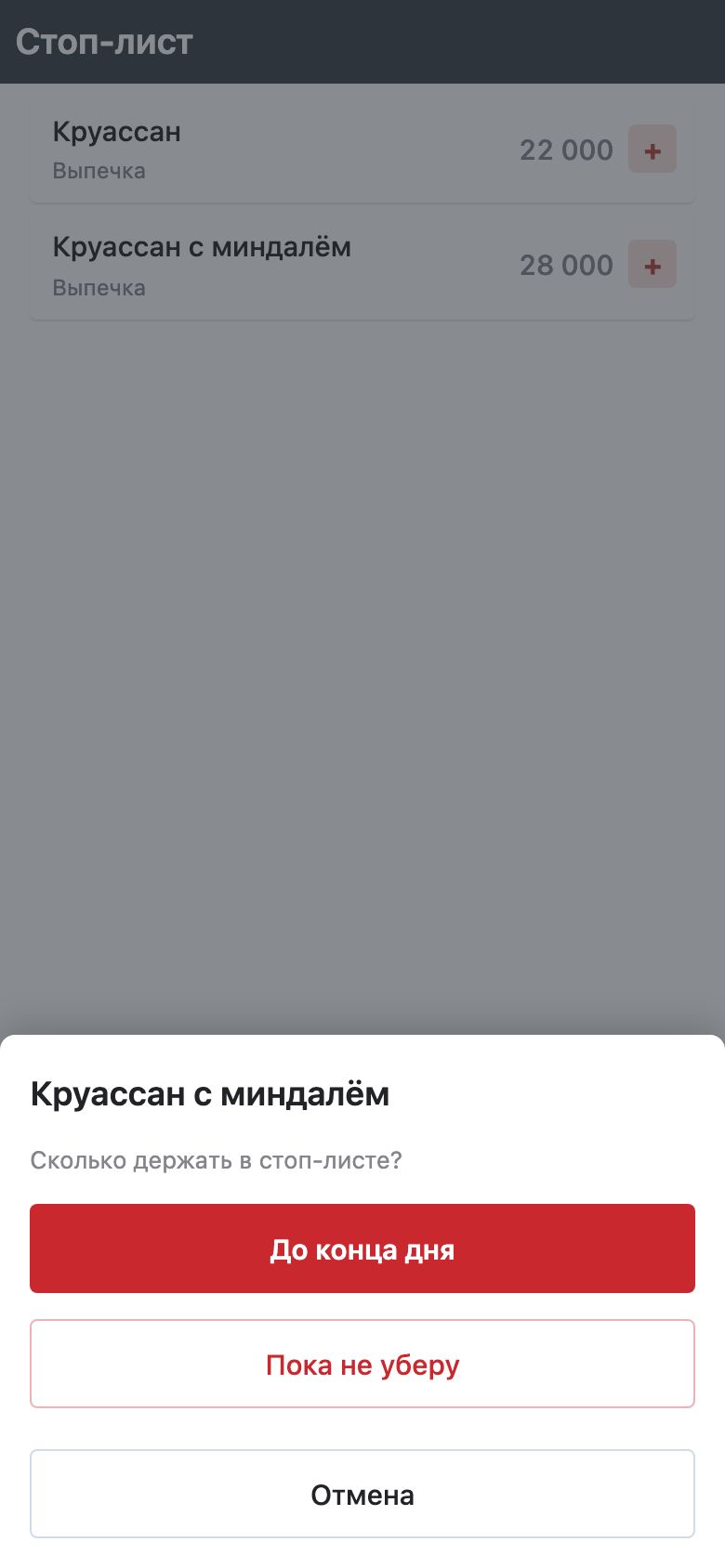
Добавить. Нажмите на поле «Добавить: найдите блюдо» — поиск откроется поверх списка, поле с кнопкой «Отмена» встанет над клавиатурой. Начните писать название — у найденных блюд «+». Нажмите на блюдо и выберите, сколько держать: «До конца дня» — до 05:00 по Ташкенту, когда начинается новый день, или «Пока не уберу».
В списке — блюдо, срок («до конца дня» или «пока не уберут») и кто добавил. «Убрать» сразу возвращает блюдо в продажу.
Что видят официанты. В меню и в поиске блюдо серое с пометкой «стоп», нажать на него нельзя; «+» у такого блюда в заказе не работает, в подсказки оно не попадает. Даже если телефон ещё не узнал о стоп-листе, сервер такое блюдо в заказ не добавит.
Это стоп-лист только «Заказов» QR✓OK. На кассе Poster блюдо не скрывается и продаётся как обычно.
Стоп-лист у управляющего.Добавить: блюдо и срок.Официант видит блюдо серым с «стоп».
Что значат надписи
После «Бегунок» или «Пречек» над кнопками видно, что происходит с печатью. Когда команду взяла касса, перед надписью стоит её название из Poster, например «касса «Windows»».
«Ждём кассу…» — команда отправлена, касса её ещё не забрала.
«Касса печатает…» — касса взяла команду и печатает.
«Касса передала в Poster, ждём печати…» — бегунок: касса отдала его Poster, и Poster печатает на принтерах цехов. Если Poster долго не отвечает — «Касса передала в Poster, о печати Poster пока не сообщил».
«Не напечатан — проверьте принтер цеха и отправьте ещё раз» — Poster сообщил, что бегунок не напечатался: «Бегунок» снова на экране, нажмите его ещё раз, когда принтер цеха в порядке.
«Напечатано на кассе» — готово, заберите бегунок или пречек.
«Касса не напечатала: …» — касса получила команду, но принтер не сработал; после двоеточия — причина. Проверьте принтер и нажмите ещё раз.
«Касса не ответила» — за 45 секунд ни одна касса с нашим приложением и принтером не взяла команду. Проверьте, что касса включена и приложение QR✓OK на ней открыто, и нажмите ещё раз.
Другие сообщения:
«Вам это действие не разрешено — спросите управляющего» — вам не включили эту функцию.
«Касса не на связи — пока она офлайн, заказ меняют только на кассе» — касса с приложением QR✓OK не на связи, см. вопросы.
«Этот заказ уже закрыт в кассе» — заказ закрыли, менять его нельзя. Вернитесь к списку заказов.
«Poster не ответил, попробуйте ещё раз» — нет связи с Poster; повторите через несколько секунд.
Вопросы
Касса выключена — что работает?
Пока касса с приложением QR✓OK не на связи, заказы на телефоне можно только смотреть: новый заказ, блюда, комментарии, бегунок и пречек недоступны — кнопки бледнеют, а нажатие объясняет почему. Касса в офлайн-режиме Poster ведёт свою копию заказа, и правка с телефона в это время потерялась бы или задвоила блюдо. Включите кассу и откройте на ней приложение QR✓OK — когда точка вверху снова зелёная, всё работает.
Блюда нет в меню — что делать?
Меню берётся из Poster: там же скрывают блюда и выбирают, на какой точке они продаются. Новое блюдо, добавленное в Poster, появится на телефоне в течение 5 минут; если «Заказы» уже открыты, закройте их и откройте снова. Если блюда нет и в Poster, его добавляет администратор. Блюдо серое с пометкой «стоп» — оно в стоп-листе.
Можно искать блюдо латиницей?
Да, и кириллицей блюда с латинскими названиями тоже — примеры в разделе «Поиск блюд».
Кто видит мои изменения?
Все изменения записываются в заказ в Poster — их видно на кассе и в админ-панели Poster, а другие официанты — во вкладке «Все столы». Кроме того, каждое изменение с телефона записывается у нас: кто из официантов, когда и что поменял. В истории самого Poster такие правки не подписаны именем официанта, поэтому, если нужно разобраться, управляющий спрашивает нас.
Можно закрыть или оплатить заказ с телефона?
Нет. С телефона заказ открывают, дополняют и печатают по нему бегунок и пречек. Оплату принимают и заказ закрывают на кассе, как обычно, в том числе когда гость платит по QR.
Можно убрать блюдо, которое уже на кухне?
С телефона — нет. Это делает администратор на кассе, как и при обычной работе в Poster.
 QR✓OK
Подключить заведениеПодключить
QR✓OK
Подключить заведениеПодключить